win10如何取消开机密码 win10取消开机登录密码方法
作者:qqtn强柔 人气:0开机密码是每台电脑保护隐私所最基本的甚至项,可是如果是家用电脑,那就完全没必要设置密码了。但升级win10系统的用户在注册邮箱时需输入密码才能够继续使用,从而导致了每次开机都需要使用密码。那么,该如何取消开机密码呢?一起来看看教程吧!
在win10中取消开机登录密码的方法如下:
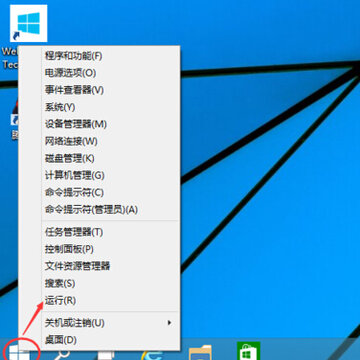
1、首先进入Win10桌面界面,右键Win10系统的开始菜单,选择弹出菜单里的运行,如下图所示。
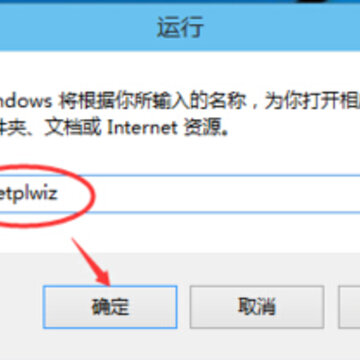
2、在运行对话框里输入:netplwiz,然后点击确定,如下图所示。
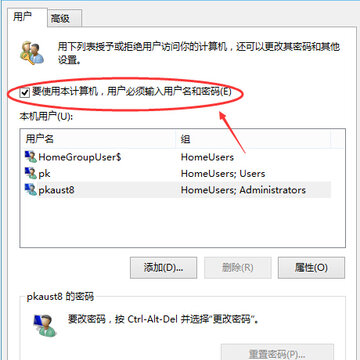
3、点击后,在用户帐户对话框里可以看到“要使用本计算机,用户必须输入用户名和密码”被勾选中了,如下图所示。
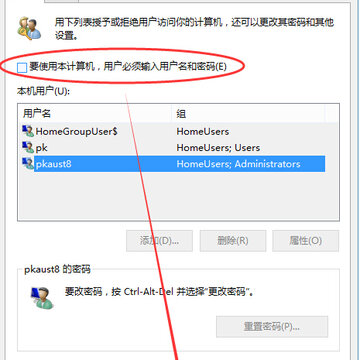
4、将用户帐户对话框里的“要使用本计算机,用户必须输入用户名和密码”前面的勾勾去掉,然后点击应用,如下图所示。
5、点击应用后,弹出自动登录对话框验证权限,输入用户名和密码点击确定,下次开机登录时就不需要密码了。
加载全部内容
支持(0) 盖楼(回复)