美图GIF中魔术GIF怎么制作动图 魔术GIF制作动图有哪些技巧
作者:网友整理 人气:0美图GIF中最吸引客户的就是魔术GIF,这个可以实现画面局部动态的功能,有了这个功能之后,什么分身术、瞬间飘移啊都不是问题!下面就和小编一起来看看美图GIF中魔术GIF制作动图的方法吧!
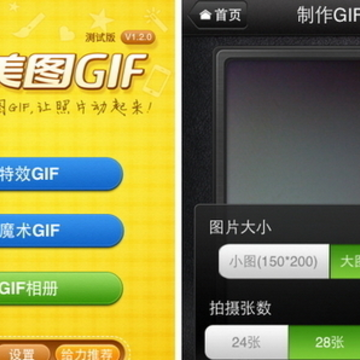
美图GIF中魔术GIF怎么制作动图?
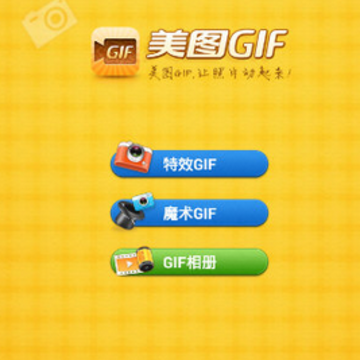
1、启动进入首页后,点击“特效GIF”,即可进入拍摄页面,简单设置一下后就可以拍摄了。
2、选择拍摄照片数量(有18、21和24张可选),然后点击“拍摄”按钮即可拍摄一定帧数的连续照片,按照界面跳转的提示可对拍摄的照片进行筛选,选好照片后即可预览动态图的效果。
3、特效GIF中最大的特点在于支持多种风格特效,选择特效之后,点击“保存与分享”即可。
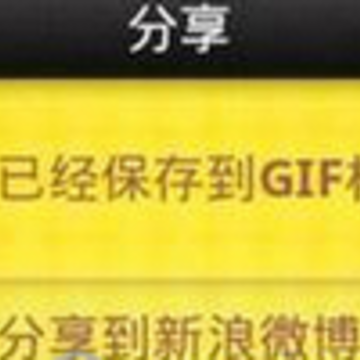
4、软件会将制作好的GIF自动保存到GIF相册,而且还支持多种热门分享通道。
4、查看效果,选择合适的特效,大功告成!
加载全部内容

支持(0) 盖楼(回复)