企业微信视频会议如何演示文档 企业微信视频会议文档演示流程
作者:网友整理 人气:0企业微信是一款高效的通讯与办公工具,现在大家在家办公,使用人数超多,而会议功能支持高效的多人会议。但是在企业微信视频会议中如何演示文档呢?下文教教大家。
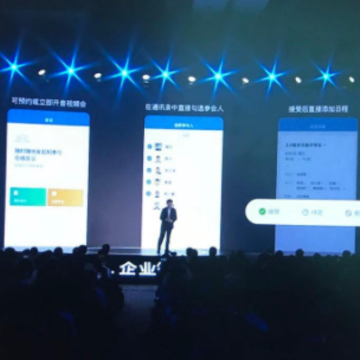
企业微信视频会议如何演示文档
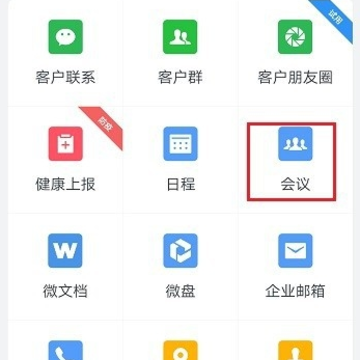
第一步打开企业微信,进去控制台之后,点击会议,如下图所示:
第二步进去会议界面之后,点击快速会议,如下图所示:
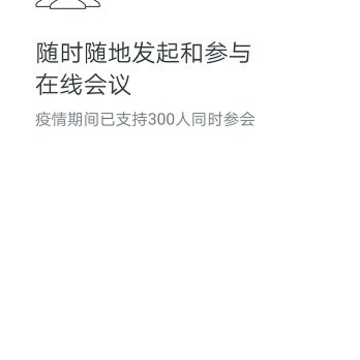
第三步进去视频会议界面之后,点击文档演示,如下图所示:

第四步点击之后,可以选择收藏的文档或者微盘的文档,如下图所示:
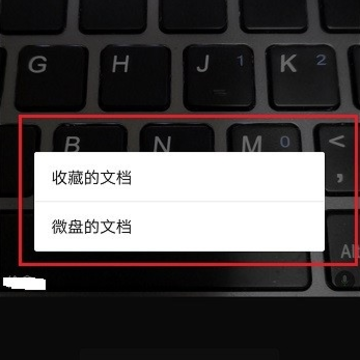
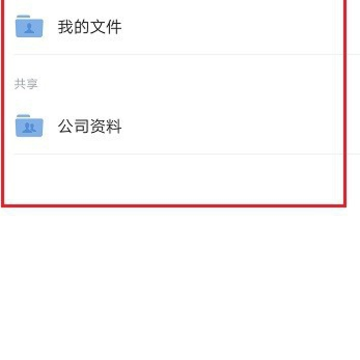
第五步这里选择微盘的文档,选择文件之后,就可以演示文档了,如下图所示:
加载全部内容

 QQ邮箱手机客户端
 QQ同步助手下载安装
 微信app下载安装手机版
 QQ阅读免费版下载安装
 QQ浏览器官方正版
 腾讯地图导航手机版
 腾讯微视app
 2026腾讯体育最新版本
 脉脉app下载官方版
 扫描全能王手机免费版
 企业微信手机版
 Microsoft Word手机版免费下载
 Microsoft Excel表格手机版下载
 云之家oa办公系统官方版
 网易邮箱大师app
 名片全能王app
支持(0) 盖楼(回复)