MindPPT一键生成高颜值PPT教程
作者:admin 人气:0最近好多人问我,做PPT到底有没有省事的办法。说实话我以前也是那种打开空白幻灯片就发呆的人,排个版能折腾一晚上。后来被同事安利了MindPPT,用了几次发现确实能省不少时间,尤其赶汇报的时候,输入一句话就能出一套能看的稿子。今天就把我自己摸索出来的MindPPT一键生成高颜值PPT教程完整写一遍,从怎么进、怎么输主题,到后面怎么改才不显得模板味太重,全都说清楚。不管你是上班族还是学生党,照着走一遍基本就能上手。
第一步别急着点生成,主题写清楚很关键
很多人用MindPPT觉得出来的东西一般,问题多半出在输入那一步。我一开始就写个“工作总结”,结果生成的页面特别空,标题也泛泛的。后来我改成“2024年第三季度新媒体运营数据复盘,重点讲粉丝增长和爆款拆解”,出来的大纲明显靠谱多了。所以建议大家输入主题的时候,把用途、对象、重点这三个信息带上。比如你要做答辩PPT,就写“本科毕业论文答辩,研究方向是短视频对大学生消费行为的影响”。MindPPT会根据这些关键词去匹配内容结构,比只写一个词强太多。另外它有个选页数的选项,一般汇报选10到15页就够了,太多了讲不完,太少了显得单薄。
模板挑花眼?先定风格再微调配色
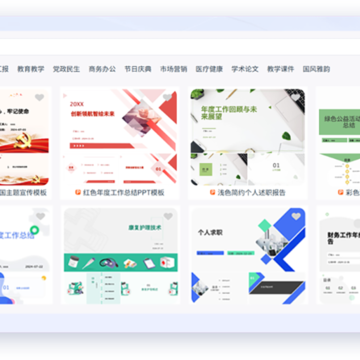
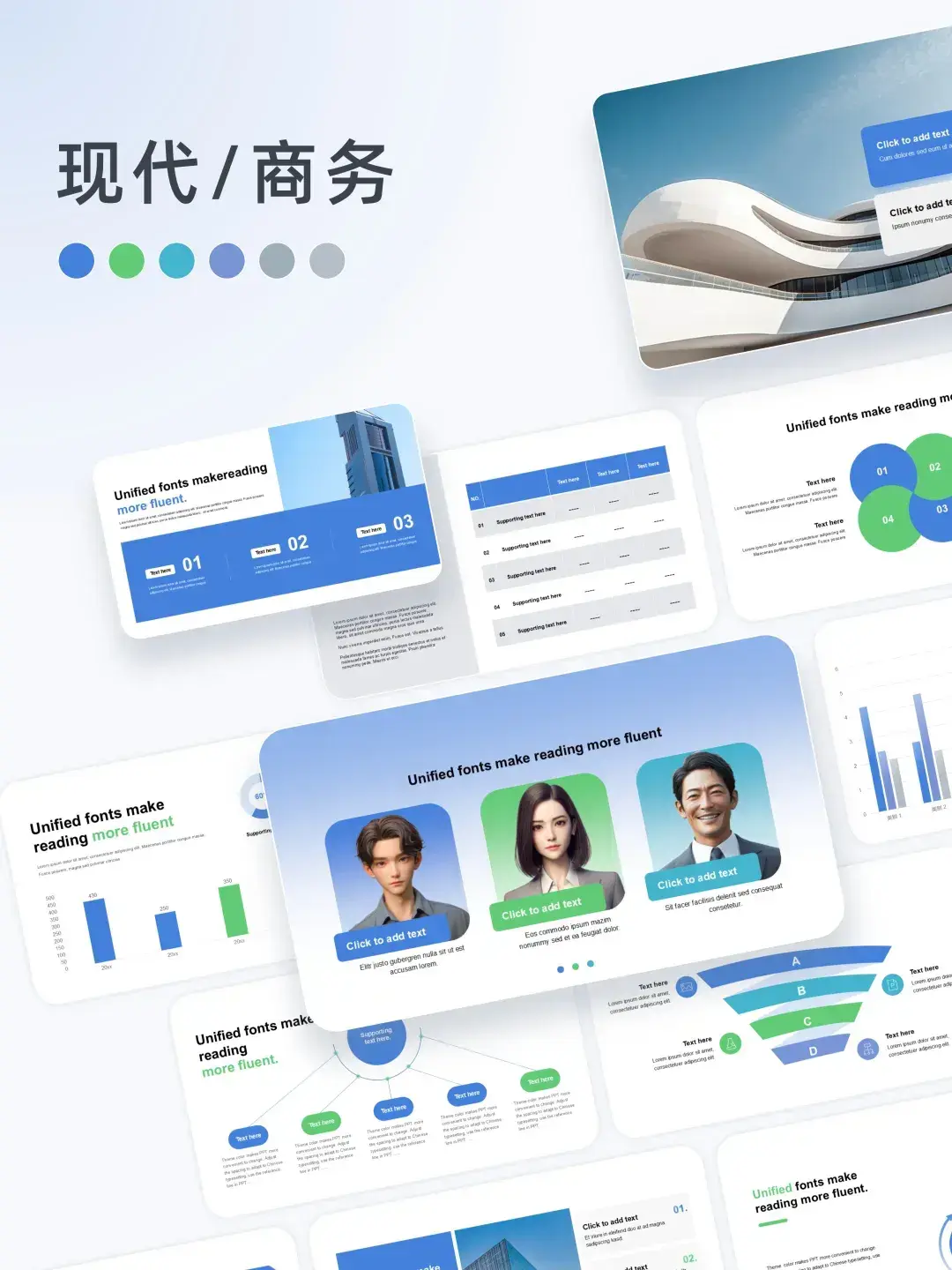
生成完之后会进到模板选择界面,MindPPT里的模板数量挺多的,商务、简约、科技风都有。我的经验是别一个个点开看,先根据场合定大类。比如给领导看的选深色商务,课堂展示选浅色简约。选好之后重点看两个地方:一是标题字体是不是够醒目,二是图表配色会不会太花。有的模板单看好看,但套上你的数据之后就乱。这时候可以手动换配色方案,MindPPT支持一键换色,不用一页页改。我一般会把主色调控制在两种以内,看起来干净。还有个小细节,如果模板里有那种大段占位文字,记得删掉换成自己的话,不然演示的时候念出来很尴尬。
改内容比选模板更重要,这几处必须动手
说实话,MindPPT生成的初稿只能算半成品,直接拿去讲肯定不行。我每次都会重点改三个地方。第一是封面标题,把自动生成的宽泛标题换成具体的,比如“市场分析报告”改成“Q3华东区市场分析报告”。第二是数据页,AI给的数据往往是示例,必须替换成你自己的真实数据,图表类型也可以换,柱状图看不出来趋势就换成折线图。第三是结尾页,别用默认的“感谢聆听”,换成下一步计划或者核心结论,显得更有内容。这几步花不了十分钟,但出来的效果完全不一样。另外MindPPT支持在线编辑,不用下载软件,浏览器打开就能改,这点挺方便的。
导出和演示的小坑,提前避开
改完之后就可以导出了。MindPPT支持导出PPTX格式,也能直接生成分享链接。如果你要拷到别的电脑上放,建议导出PPTX,字体不容易乱。我遇到过一回,用网页版演示好好的,导到U盘换台电脑字体全变了,后来才知道是那台电脑没装对应字体。所以稳妥点,导出之后在自己电脑上先放一遍看看。还有如果要用投影仪,提前试试演讲者视图能不能正常显示备注。整体来说,MindPPT做应急的汇报PPT确实快,但想要出彩,还是得自己花点心思改内容。工具只是帮你跳过排版那一步,真正值钱的还是你的思路和数据。
差不多就是这些,从输入主题到导出,整套流程走下来熟练了也就十几分钟。如果你也经常被PPT折磨,可以拿MindPPT试试手,先把最费时间的排版环节省掉,再把精力放在内容上,效率会高很多。
加载全部内容