WPS便签手机版怎么用 新手快速上手指南
作者:admin 人气:0很多人手机里装了一堆记事软件,结果真要用的时候又嫌麻烦。其实如果你平时用WPS比较多,那WPS便签手机版真的可以试试,不用额外注册账号,登录WPS就能直接用,记东西、列清单、存灵感都挺顺手。下面我就按自己平时用的顺序,把WPS便签手机版怎么用从头到尾说一遍,新手跟着走一遍基本就能上手了。
一、下载登录和基础设置,先把门找对
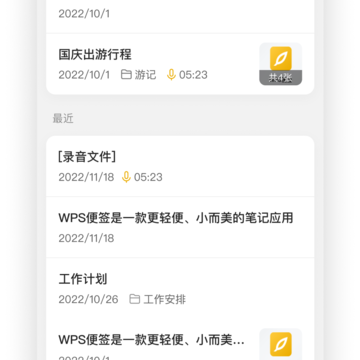
先在应用商店搜“WPS便签”或者直接从WPS Office里面找便签入口,装好之后打开。第一次用会让你登录,有WPS账号的直接登,没有的用手机号注册一个也就半分钟的事。登录之后建议先去设置里把“自动同步”打开,这个很关键,不然你在这台手机上记的东西,换台设备就找不到了。
另外提醒一句,WPS便签手机版的界面比较简单,底部一般就是“便签”和“待办”两个大分类,别一上来就到处乱点。我刚开始用的时候找了半天新建按钮,其实就在右下角,一个很明显的加号,点一下就能开始写。
二、新建便签和待办,日常记事够用了
点加号之后,你可以选新建便签或者新建待办。便签就是纯文字记录,适合写临时想法、会议纪要、地址电话这些;待办可以打勾,适合列购物清单、工作事项。写完之后右上角保存,它就自动存到列表里了。
这里有个小技巧,WPS便签手机版支持给便签加颜色标签,你可以在编辑的时候选个底色,比如工作用蓝色、生活用绿色,回头找起来一眼就能看到。还有字体加粗、项目符号这些基础排版也都有,虽然比不上专业文档软件,但记个东西完全够。
三、分类管理和搜索,便签多了也不乱
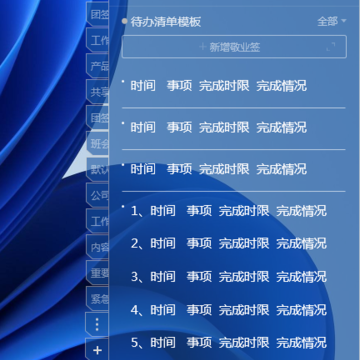
便签一多,最怕的就是找不到。我自己的习惯是建几个文件夹,比如“工作”“生活”“临时”,新建便签的时候直接归进去。WPS便签手机版是支持文件夹分类的,长按便签也能移动或者删除。
如果懒得分类,那就善用搜索。顶部有个搜索框,输入关键词就能把相关的便签全筛出来。我试过记了上百条便签,搜关键词基本秒出结果,比一条条翻快多了。另外它还支持置顶,重要的便签长按选置顶,就会一直排在前面。
四、云同步和导出分享,换手机也不怕丢
这可能是WPS便签手机版最实用的地方了。只要你登录了同一个WPS账号,手机、平板、电脑上的便签是互通的。我在电脑上WPS里记的东西,手机上打开就能看到,反过来也一样。换手机的时候只要登录账号,之前的便签自动就同步过来了,根本不用手动导。
想分享给别人的话,点开便签右上角有分享按钮,可以生成图片、复制文字,也能直接导出成文档。我经常把购物清单导出成图片发到微信里,家里人直接照着买,挺方便的。
五、几个新手容易踩的小坑
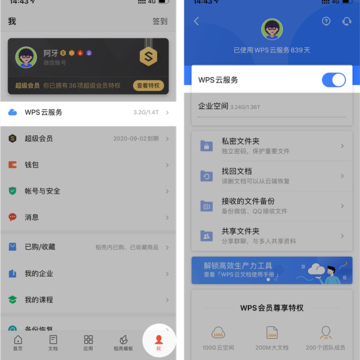
第一个坑,不登录直接用。虽然不登录也能记,但数据只存在本地,卸载或者换手机就没了,所以强烈建议登录。第二个坑,以为便签会自动保存就不管了,其实编辑完最好还是点一下保存,养成习惯。第三个坑,同步有时候会有延迟,刚在电脑上改完,手机上可能要等几秒才刷新,手动下拉一下列表就行。
总的来说,WPS便签手机版没什么花里胡哨的功能,就是老老实实记事、同步、分类。你要是平时用WPS办公,顺手用它记点东西,比再装一个单独的便签APP省事多了。新手按上面这几步走一遍,基本十分钟就能摸熟。
加载全部内容

 有道云笔记下载
 番茄ToDo官方版
 滴答清单app
 微软Onenote
 讯飞语记app官方下载
 程序员客栈APP下载
 WPS便签手机版
 心暖日记app