
-
Snipaste
大小:9.4M语言:中文 类别:截图软件系统:WinAll



标签:
Snipaste 是一款集截图与贴图于一体的高效办公工具,凭借其轻盈的体积、强大的功能以及完全免费的授权模式,迅速成为众多设计师、程序员、编辑及普通办公用户的首选屏幕捕捉解决方案。它不仅仅是简单的截图工具,更是一个能够提升信息处理效率的智能助手。无论您是需要快速截取屏幕上的关键信息,还是希望将多张图片进行对比、临时钉在桌面上作为参考,Snipaste 都能以最直观、最流畅的方式满足您的需求。其核心的“贴图”功能,允许用户将截图如同便签一般悬浮在屏幕最前端,彻底解决了频繁切换窗口的烦恼,让工作与学习变得更加专注高效。
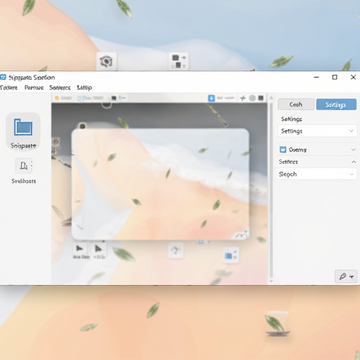
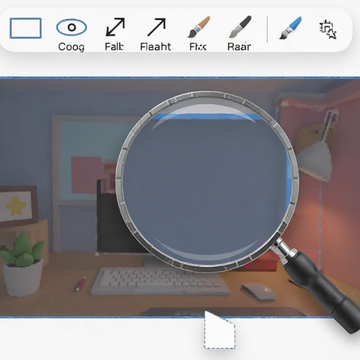
Snipaste 提供了极为灵活的截图方式,支持全屏、窗口、自定义区域等多种模式。您可以通过鼠标拖拽轻松选取目标区域,并利用内置的放大镜功能进行像素级精准定位,确保每一次截图都分毫不差。同时,软件支持多显示器环境下的跨屏截图,并能自动识别窗口边缘,让截图操作变得前所未有的简单。截图完成后,您还可以立即对图像进行标注、添加文字、箭头、形状等,满足多样化的沟通需求。
贴图是 Snipaste 最具革命性的功能,它打破了传统截图工具的局限。您可以将任何截图或剪贴板中的图像“贴”在屏幕上,使其成为一个始终置顶的悬浮窗口。这个贴图窗口可以随意拖动、缩放、旋转,甚至可以调整透明度,方便您在进行文档编辑、代码编写或数据比对时,随时参考关键信息而无需切换窗口。您还可以将多张贴图分组管理,或一次性贴出多张图片进行对比,极大地提升了多任务处理的效率。
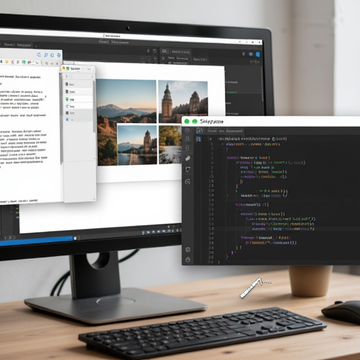
对于设计师和前端开发者而言,Snipaste 内置的取色器功能堪称神器。您只需按下快捷键,即可在屏幕任意位置吸取颜色,软件会自动将颜色的 HEX、RGB 等格式复制到剪贴板,方便直接使用。此外,Snipaste 会自动保存您的截图历史,您可以通过快捷键快速查看和调用之前的截图,无需手动保存到本地,既节省了磁盘空间,又保证了工作的连续性。
Snipaste 深知不同用户的使用习惯,因此提供了极为丰富的个性化设置选项。您可以自定义截图、贴图、取色等所有操作的快捷键,调整截图后的行为(如复制、保存、编辑等),甚至可以为贴图设置全局快捷键。软件还支持命令行调用,方便高级用户通过脚本实现自动化操作。这些高度自由的定制功能,让 Snipaste 能够完美融入不同用户的工作流程,成为真正贴心的高效工具。
| 操作类别 | 具体说明 | 亮点与技巧 |
| 截图基本操作 | 按 F1 键进入截图模式,鼠标拖拽选取区域,松开即完成截图。按 Enter 键复制截图,按 Ctrl+S 保存,按 Esc 取消。 | 可自定义快捷键,支持多显示器跨屏截图。 |
| 贴图核心用法 | 截图后按 F3 键将截图贴到屏幕上,贴图可拖动、缩放、旋转。按 Ctrl+鼠标滚轮调整贴图透明度,按 Shift+鼠标滚轮缩放。 | 贴图可临时置顶,方便对比参考资料,提高工作效率。 |
| 取色器应用 | 截图模式下,鼠标移动到目标颜色位置,按 C 键复制颜色代码。默认复制 HEX 格式,可在设置中切换为 RGB 等其他格式。 | 快速吸取屏幕任意位置颜色,设计师和前端必备。 |
| 标注与编辑 | 截图后自动进入编辑界面,提供矩形、椭圆、箭头、画笔、文字等标注工具,还可使用马赛克遮挡敏感信息。 | 支持撤销/重做,标注内容可自由调整。 |
| 历史记录管理 | 按 ` 键(Tab 上方)可查看截图历史记录,选择任意截图即可重新复制、保存或贴出。 | 自动保存历史,无需手动存储,方便追溯。 |
| 系统兼容与配置 | 支持 Windows 7 及以上系统,体积小巧,占用内存极低。所有配置均可通过托盘图标右键菜单进入设置。 | 提供绿色免安装版,解压即用,不写入注册表。 |
第一次使用 Snipaste,您可能会对其简洁的界面感到好奇,但它的功能却异常强大。
首先,您需要从官方网站或可信的下载站下载安装包,解压后双击运行即可,无需复杂安装步骤。
启动后,您会在系统托盘看到 Snipaste 的图标,右键点击即可打开主菜单,所有的设置和操作都集中在这里。
默认的截图快捷键是 F1,按下后屏幕会进入截图状态,鼠标拖拽选取区域,松开后即完成截图。
截图完成后,您可以直接按 Ctrl+C 复制,或使用编辑工具进行标注,再按 Ctrl+S 保存到本地。
最独特的贴图功能,截图后按 F3 即可将截图“贴”在屏幕上,它始终悬浮在最前端,方便您随时参考。
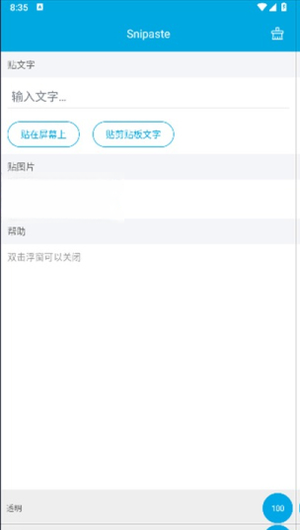
对于移动端用户,Snipaste 也推出了安卓版本,操作逻辑与电脑端保持一致,但针对触屏进行了优化,长按即可截图,手势操作更灵活。
如果您在使用过程中遇到截图卡顿或无法截图的问题,请检查是否有其他软件占用了相同的快捷键,或尝试以管理员身份运行程序。
如果软件无法正常启动,可能是缺少运行库,请安装 Microsoft Visual C++ Redistributable 并重启电脑。
建议定期清理截图历史记录,避免占用过多内存空间,影响运行速度。
请务必从官网或正规渠道下载,避免安装捆绑插件,保障电脑安全。
若遇到贴图无法拖动,可以尝试按 Esc 键退出贴图模式,再重新操作。
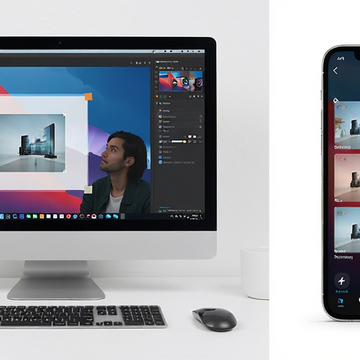
很多用户第一次接触 Snipaste 时,都会关心它的安装方式。其实非常简单,您可以通过本页面提供的下载链接,直接下载到最新版本的安装包。下载完成后,如果是压缩包格式,请先解压到本地文件夹。然后双击运行其中的 exe 文件,无需复杂配置,软件即可启动。如果您需要便携版,也可以直接运行免安装版本,更加方便。需要注意的是,请务必从正规渠道下载,避免安装到捆绑软件。
Snipaste 原生并不直接支持长截图(滚动截图)功能,但您可以通过其强大的贴图功能间接实现。首先,您需要滚动屏幕,分段截取每一部分,然后利用贴图功能,将这些截图依次贴出,并手动拼接成一张完整的图片。您也可以使用 Snipaste 的“拼接”功能,在编辑界面选择“合并图片”,将多张截图自动拼接为一张长图。此外,您还可以借助其他长截图工具,但 Snipaste 的灵活性已经能满足大部分需求。
Snipaste 的使用非常符合直觉。按下 F1 开始截图,鼠标拖拽选择区域,松开后进入编辑界面,您可以添加标注、文字、马赛克等,然后按 Ctrl+C 复制或 Ctrl+S 保存。如果需要贴图,直接按 F3 即可将截图贴在屏幕上。右键点击贴图,可以设置透明度、缩放、旋转等。掌握这些基础操作,您就能轻松上手。
厂商名称:
包名:Snipaste
MD5值:571ac7f95d0a48c6a340373ed06ba665

HyperSnap11.8M0人在玩HyperSnap 是一款专业的屏幕截图与图像编辑工具,支持多种截图模式、滚动截图、游戏画面捕捉及内置编辑功能,适配 Windows 系统,操作简便,是提升办公效率的得力助手。
下载
截图精灵8.6M0人在玩截图精灵是一款专业而轻量的屏幕截图工具,支持全屏、窗口、区域、滚动截图等多种模式,内置标注、OCR识别、取色器、延时截图等实用功能,操作简单,运行稳定,适用于办公、学习、设计等场景。支
下载
Snagit抓图工具318.2M0人在玩Snagit 是一款专业的屏幕截图与录屏工具,支持滚动截图、视频录制、OCR文字识别及强大的图像标注编辑功能。适配 Windows 和 Mac 系统,能有效提升文档制作、教程编写与信息收集效率。本站提供 S
下载
ShareX7.9M0人在玩ShareX 是一款免费开源的屏幕截图与录屏工具,支持多种截图模式、图像编辑、自动上传分享、录屏与GIF制作,并可通过工作流实现自动化操作。适用于Windows系统,操作简单,功能强大,是提升办公效
下载
万能视频截图2.8M0人在玩万能视频截图是一款功能强大的视频画面提取工具,支持Windows电脑和安卓手机,可一键截取本地视频或在线视频中的高清图片,操作简单,兼容多种格式,无广告无捆绑,安全稳定,是您捕捉精彩瞬间的
下载
Snapshotor2.4M0人在玩Snapshotor是一款专业的Windows屏幕截图与录屏工具,提供多种截图模式、内置编辑标注、高清录制、延时截图等功能,操作简单,安全免费。适用于工作、学习、游戏等多种场景,支持快捷键与悬浮球快
下载
WinSnap屏幕截图工具3.5M0人在玩WinSnap是一款功能强大的Windows屏幕截图工具,支持多种截图模式、智能窗口识别、丰富的标注编辑功能,并具备滚动截图、多显示器支持等特色。软件操作简单,输出质量高,适用于办公、设计、开发
下载
强力抓屏295KB0人在玩强力抓屏是一款专业的Windows屏幕截图与录制工具,支持高清视频录制、长截图、智能标注与快捷分享。软件界面简洁、操作流畅,适配Win7至Win11系统,是办公学习与游戏娱乐的得力助手。安全无毒,
下载
EasyCaptureEasyCapture截图工具2.6M0人在玩EasyCapture是一款轻巧高效的截图工具,支持框选、滚动长图、贴图置顶等实用功能,操作简单,适合办公与学习场景。下载EasyCapture,轻松搞定屏幕捕捉与标注,免费中文版,兼容Windows系统。
下载
EPSnapEPS截图工具293KB0人在玩EPSnap是一款轻量高效的屏幕截图工具,支持全屏、窗口、区域、滚动截图,内置丰富标注编辑与贴图功能,一键分享到社交平台。软件体积小巧,运行流畅,适配Windows系统,是提升办公效率的得力助手
下载


 美图秀秀电脑版
 ZXT2007图片转换器下载
 美图秀秀批处理电脑版下载
 美图看看PC版安装包
 正交设计助手
支持(0) 盖楼(回复)