
-
BurnAware Free
大小:10.8M语言:中文 类别:光盘刻录系统:WinAll


标签:
BurnAware Free是一款功能强大且完全免费的光盘刻录软件,专为满足个人与企业用户的日常刻录需求而设计。它支持CD、DVD、蓝光光盘等多种介质,能够轻松完成数据盘、音频CD、视频光盘以及ISO镜像的制作与烧录。软件界面简洁直观,操作流程清晰易懂,即便是初次接触刻录的新手也能快速上手。BurnAware Free还拥有出色的系统兼容性和稳定性,确保每一次刻录任务都能顺利完成,为您提供高效、可靠的光盘刻录解决方案。
BurnAware Free几乎支持市面上所有主流的光盘类型,包括CD-R、CD-RW、DVD-R、DVD+R、DVD-RW、DVD+RW、DVD-RAM以及蓝光光盘BD-R和BD-RE。无论您需要刻录普通数据盘、高清视频盘还是大容量备份盘,它都能轻松胜任。同时,软件还支持双层刻录,可充分利用光盘的存储空间,满足用户对大容量数据存储的需求。
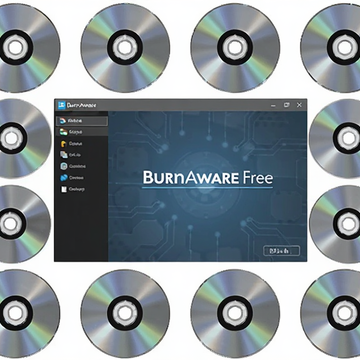
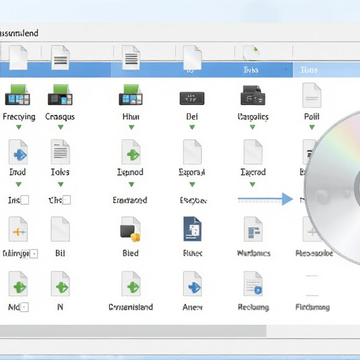
通过BurnAware Free,您可以迅速将文件、文件夹、照片、文档等数据刻录到光盘中,实现永久保存或随身携带。软件提供了灵活的添加与组织方式,支持拖拽操作,您只需将文件拖入刻录列表即可。此外,它还支持增量刻录,允许您对已刻录的光盘追加数据,充分利用剩余空间。对于需要定期备份重要资料的用户来说,这是一项非常实用的功能。
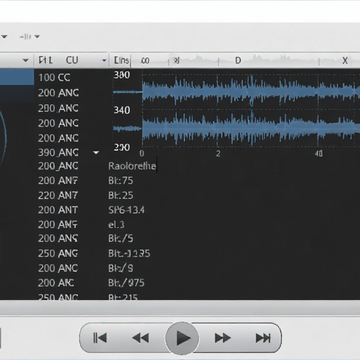
该软件能够将MP3、WAV、WMA、OGG等常见音频格式转换为CD音轨,并刻录成标准CD播放机可读取的音乐光盘。您可以自由调整音轨顺序,设置曲目间隔,还能通过内置的音频播放器进行预览,确保刻录效果完美。BurnAware Free采用先进的音频处理算法,最大程度保留原始音质,让您享受高保真的音乐体验。
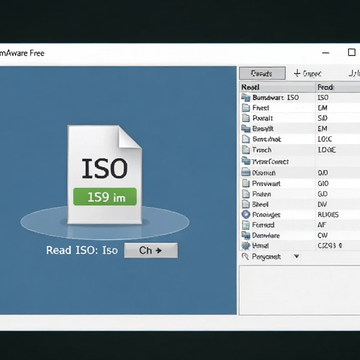
BurnAware Free内置了ISO镜像文件的刻录与管理功能。您可以直接将ISO文件刻录到光盘,创建可引导的系统安装盘或软件分发盘;同时,它也能将光盘内容制作为ISO镜像文件保存在电脑上,方便日后使用。这一功能对于系统管理员和技术爱好者尤为实用,简化了镜像制作与部署的流程。
| 操作场景 | 具体步骤 | 注意事项 |
|---|---|---|
| 刻录数据光盘 | 插入空白光盘 → 打开BurnAware Free → 选择“数据光盘” → 点击“添加文件” → 拖入或选择需要刻录的文件 → 点击“刻录”按钮 | 建议使用低速刻录以保证数据完整性,刻录过程中勿关闭电源或晃动电脑 |
| 制作音频CD | 选择“音频光盘” → 导入音频文件 → 调整音轨顺序 → 设置光盘标题与艺术家信息 → 点击“刻录” | 需确保音频文件格式受支持,MP3建议比特率不低于192kbps |
| 刻录ISO镜像 | 点击“刻录镜像” → 浏览并选中ISO文件 → 选择刻录速度 → 点击“刻录” | 请确保镜像文件未损坏,刻录前可验证MD5校验值 |
| 制作光盘镜像 | 点击“复制光盘” → 选择源光驱 → 选择“创建镜像” → 指定保存路径 → 开始制作 | 源光盘需无划痕且读取顺畅,镜像格式默认ISO |
对于初次使用BurnAware Free的用户,以下指南将帮助您顺利完成各类刻录任务。请务必按照步骤操作,并留意重点提示。
高危避坑:刻录过程中切勿断电或强制弹出光驱,否则可能导致光盘报废。
优化技巧:在“选项”中调整刻录缓冲区大小,可提升刻录稳定性。
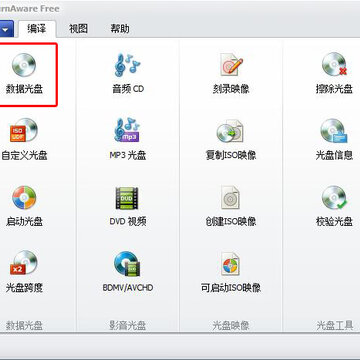
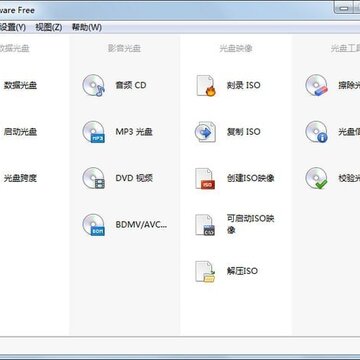
首先,运行软件后,您会看到六个主要功能图标:数据光盘、音频光盘、视频光盘、复制光盘、刻录镜像和擦除光盘。根据您的需求点击对应图标。
基础提示:请确保光驱连接正常,空白光盘已正确放入托盘。
移动端用户如果使用外置光驱连接手机(需OTG功能),操作方式与电脑版略有不同,部分功能可能受限,建议优先在PC端使用。
安装时请到官网下载最新版本,避免捆绑第三方插件,安装路径建议选择非系统盘(如D盘),以节省C盘空间。
强制操作:首次使用前请关闭杀毒软件或添加信任,以防误拦截刻录进程。
若遇到“准备过程失败”提示,请检查光盘是否干净、光驱驱动是否正确,尝试更换刻录速度或换一张光盘。
优化技巧:定期更新光驱固件,可提升对新型光盘的兼容性。
刻录音乐CD时,如果音质不佳,请在“音频选项”中调整采样率与比特率,并关闭其他占用系统资源的程序。
基础提示:刻录完成的CD在普通播放器上读取时,请确保光盘格式为CD-DA。
如果软件无法识别光驱,请检查设备管理器中的驱动状态,重新安装驱动或更换USB接口(针对外置光驱)。
刻录系统盘时,务必选择正确的引导镜像,并在BIOS中设置光驱启动优先,否则无法引导安装。
高危避坑:请勿在刻录过程中同时运行大型程序,以免因系统资源不足导致缓冲欠载。
对于长期不使用的光盘,请存放在阴凉干燥处,避免阳光直射,以防数据损坏。
| 软件名称 | 功能优势 | 评分 |
|---|---|---|
| Nero Burning ROM | 老牌刻录专家,功能全面 | ★★★★☆ |
| ImgBurn | 轻量级镜像刻录利器 | ★★★★☆ |
| CDBurnerXP | 免费且支持音频与数据 | ★★★★☆ |
| Ashampoo Burning Studio | 界面美观,操作简单 | ★★★★☆ |
| DeepBurner | 支持多种光盘格式 | ★★★☆☆ |
| InfraRecorder | 开源免费,功能实用 | ★★★☆☆ |
如果您已经下载并安装了BurnAware Free,那么刻录数据光盘的步骤十分简单。首先,将一张空白CD或DVD放入光驱,打开软件后点击主界面上的“数据光盘”图标。接着,在弹出的窗口中,您可以通过点击“添加文件”按钮或直接将文件从资源管理器拖拽至下方列表中,来准备需要刻录的内容。您还可以新建文件夹,以便对数据进行分类。确认文件无误后,点击右下角的“刻录”按钮,软件便会开始执行写入操作。在刻录过程中,请耐心等待进度条走完,期间不要进行其他高负载操作。完成后,光驱会自动弹出光盘,这就是您刚刚制作好的数据盘了。
想要获得高品质的音乐CD,您需要注意几个关键设置。首先,在BurnAware Free中点击“音频光盘”功能,导入您的音乐文件。然后,在界面底部的“音频设置”区域,将输出采样率设置为44.1kHz,位深度设为16bit,这是CD音质的标准规格。同时,确保比特率不低于1411kbps(无压缩)。如果您的源文件是MP3格式,建议使用320kbps的高质量版本,以避免音质损失。在刻录之前,请选中“使用抖动校正”选项,以减少数据错误。最后,选择较低的刻录速度(如8倍速),低速刻录能显著降低爆音与失真现象,从而保证音质的纯净度。当然,使用优质的空白光盘也是影响音质的重要因素之一。
遇到“准备过程失败”的提示,通常是由于光盘介质问题或光驱兼容性引起的。首先,请检查您使用的光盘是否干净,表面有无划痕或污渍。然后,尝试更换一张新的光盘,因为部分劣质光盘可能无法被正常写入。其次,您可以尝试降低刻录速度,例如从16倍速降至8倍速,以增加写入的稳定性。如果问题依旧,请更新光驱的固件到最新版本,或者将光驱连接到电脑的另一个USB接口(外置光驱用户)。此外,关闭所有后台程序,释放系统资源,有时也能解决此类问题。如果以上方法均无效,建议您重启电脑,并重新打开软件再次尝试。
厂商名称:
包名:BurnAware Free
MD5值:a1331879a7fb75c02299bce3d8b6c298

gBurner(光盘刻录软件)破解版下载4.5M56人在玩gBurner是一个功能强大且易于使用的CD/DVD/BD刻录软件,它允许你创建的数据,音频和视频CD,DVD和蓝光光盘,使其可引导数据磁盘,创建多区段光盘。gBurner也是一个光盘映像文件处理软件,它允许
下载
Apollo WMV/ASF/ASX to DVD Burner3.9M0人在玩Apollo WMV/ASF/ASX to DVD Burner是一款专业的视频刻录工具,可将WMV、ASF、ASX等格式视频转换为DVD并刻录成光盘。软件支持菜单编辑、批量处理与ISO镜像生成,操作简单,输出画质清晰,适用于W
下载
Ashampoo Burning Studio65.5M0人在玩Ashampoo Burning Studio是一款专业的光盘刻录与备份工具,支持CD、DVD、蓝光光盘的刻录、复制、备份及音频处理。软件界面友好,操作简单,适合各类用户使用。本页面提供官方安全下载,包含详细
下载
DVD/CD光盘刻录SDK开发包16.8M0人在玩DVD/CD光盘刻录SDK开发包是一款专业的光盘刻录开发组件,支持多格式数据写入与底层协议控制。适配WinAll系统,为开发者提供稳定的API接口与高速刻录解决方案,广泛应用于数据备份、影音制作及行
下载
ImgBurn3.3M0人在玩ImgBurn是一款免费且功能强大的光盘刻录软件,支持CD、DVD、蓝光光盘的刻录与镜像制作。它界面简洁,操作直观,提供数据校验功能,确保刻录安全可靠。无论是备份资料还是制作启动盘,ImgBurn都是
下载
Nero Essentials54.5M0人在玩Nero Essentials 是一款免费易用的光盘刻录软件,支持数据备份、音频 CD 制作、光盘复制与镜像刻录,界面简洁操作便捷,适用于 Windows 系统,是家庭用户和办公人士处理光盘任务的好帮手。
下载
Express Burn904KB0人在玩Express Burn是一款专业的光盘刻录工具,支持CD、DVD及蓝光光盘的刻录,涵盖音频、数据、视频等多种类型。软件操作简单,功能强大,具备高速稳定刻录引擎和镜像创建功能,适用于个人数据备份、音
下载
家庭VCD相册制作系统3.9M0人在玩家庭VCD相册制作系统是一款简单易用的光盘相册制作工具,支持照片导入、动态特效、背景音乐、菜单定制与一键刻录,无需专业经验即可制作出可播放的VCD/DVD相册光盘,适合家庭留念、婚庆、儿童成
下载
FireBurner621KB0人在玩FireBurner是一款专业的光盘刻录工具,支持数据、音频、映像等多种格式,操作简单,刻录稳定,适用于WinAll系统,是您备份数据和制作音乐光盘的得力助手。
下载
Aurora MPEG to DVD Burner7.1M0人在玩Aurora MPEG to DVD Burner是一款专业DVD刻录工具,支持将MPEG等多种视频格式快速转换为DVD并刻录成光盘,操作简单,画质清晰,兼容各类播放设备,是家庭影音制作的理想选择。
下载
 Windows Key Viewer
 数据恢复精灵软件免费版
 火萤视频桌面2026最新版
 GPU-Z汉化版
 360软件管家2026
支持(0) 盖楼(回复)