
-
TileIconifier(win10开始菜单美化软件)
大小:4.6M语言:中文 类别:系统优化系统:WinAll

标签:
TileIconifier是一款关于win10系统的开始栏菜单美化工具,用户能够自定义瓷块图标,能够设计出自己想要的样式,让你在使用电脑的适合更加舒适,有需要的用户不要错过了,赶快来下载吧!
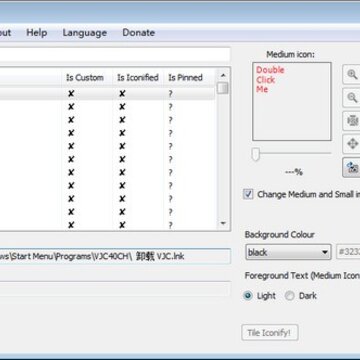
允许为您的应用程序创建中小块,在可能的地方修改它们当前的快捷方式。
创建自定义快捷方式到Steam游戏,Chrome应用程序,Windows商店应用程序和浏览器快捷方式,或任何其他快捷方式的目标,您希望使用自定义VBS脚本启动程序。
从软件EXE/DLL中提取图标,不使用任何其他外部程序。
移动和调整图像的大小到您想要它在瓦片内的位置,允许更多的自定义比简单的一个完整大小的图像。
支持的语言:英语,俄语(如果有人可以帮忙翻译,欢迎添加其他语言)。
使用 TileIconifier 对单个 Tile 进行修改
TileIconifier 是一个独立的 exe 应用程序,直接双击即可使用。给予 TileIconifier 权限之后,TileIconifier 即可自动识别出当前位于开始菜单中的所有应用程序的快捷方式(但不包括 Windows Store 安装的应用)。
我们可以在上方搜索框中搜索我们想要修改的应用图标,并在右侧「双击」进入图标选择。TileIconifier 会自动的将应用对应的图标默认图标找到,方便我们直接使用,当然我们也可以使用自己准备的图标。之后,我们调整「中号」和「小号」图标内 icon 尺寸(一般以中号 16%,小号 7% 为宜),并自己定义一个背景颜色,最后再将图标显示的文本名称颜色进行修改,点击「Tile Iconify!」就大功告成了!
我一般都会用取色器选择原应用图标中的强调色(accent color),之后调整颜色的深浅为稍深一点的色调,这样搭配出来的 Windows Tile 比较好看。另外,如果你想要实现前文提到的新版 Windows 开始菜单的样子,也可以直接使用「浅色主题」并将所有的应用图标 Tile 的背景颜色调整为浅白色 #fbfbfb,虽然没有半透明磨砂的 Acrylic 效果,但是也相差无几了(如果你用「深色主题」,那么就将背景颜色调整为深灰色 #2d2d30)。
可以看到,TileIconifier 自定义图标是实时更新的,点击完成之后,Windows 的开始菜单会自动刷新,显示我们自定义的新图标。
使用 TileIconifier 生成自定义 Tile
除了在原有 Tile 的基础之上进行图标、背景颜色的更改,我们还可以用 TileIconifier 生成自定义的快捷方式,并用它们作为 Windows 开始菜单里的 Tile。我们点击工具栏中的「Utilities → Custom Shortcut Manager」,就可以开始进行自定义了。
TileIconifier 直接支持生成「进入特定文件夹」、「特定 Steam 游戏」、「特定 Chrome 应用(PWA 应用)」以及「打开特定 URL」、「执行特定命令」的快捷方式。(使用 TileIconifier 制作的 Windows Store 应用我个人没有成功,可能由于版本尚未支持。)
进入文件夹的快捷方式 Tile
TileIconifier 能够为我们直接生成进入文件资源管理器任意目录的快捷方式 Tile,同时还支持打开比如控制面板、应用程序文件夹、控制中心等等的特殊文件夹(可以在 Special Folder 中进行选择)。
打开某个 URL 的快捷方式 Tile
我们还可以用 TileIconifier 来生成打开某个 URL 的快捷方式 Tile,这个 URL 不仅仅可以是网站的 URL 地址,还可以是如下图例子中所示的「Spotify 歌单 ID」、「邮件地址」等等。
执行特定命令的快捷方式 Tile
同时,TileIconifier 也可以为我们生成执行某个命令的快捷方式 Tile。这里我简单举一个例子——使用 Windows Terminal 打开 Ubuntu WSL 环境:
wt.exe -p Ubuntu
我们实际上执行的就是上面这一命令。在 TileIconifier 中相应的进行设置,并设置好 Tile 的图标,就生成成功了。
另外,TileIconifier 打开 Steam 游戏、Chrome App 等操作,也是自动识别的,原理和上面介绍一致,这里就不再赘述了。
微调生成的快捷方式 Tile
上面步骤中默认生成的快捷方式,都位于开始菜单的 TileIconify 文件夹里,我们需要手动将它们固定到「开始」屏幕。
在我们上一步生成好快捷方式之后,我们会看到在 TileIconifier 的 Custom Shortcut Manager 里以及出现有刚刚定义的所有快捷方式,我们可以任意选择,点击「Goto Selected Shortcut」开始对快捷方式进行相应的微调。
之后,我们就会在 TileIconifier 的主菜单中看到调整快捷方式 Tile 的图标、背景、大小的界面。这一界面和我们刚刚前面修改原有快捷方式的方法是一致的。
文件夹浏览现在多了一点功能,允许输入路径和导航。
自定义颜色现在在运行之间保持不变
缺陷修正:
跨线程调用错误消息框导致混乱死亡的可能性很小……现在应该没事了。
下拉菜单中未对齐的复选框现在应该没问题了,
更高质量的图像渲染。
开始菜单路径不再是硬编码的,希望修复一些非标准路径设置的问题。
厂商名称:

数据恢复精灵绿色版下载8.6M195人在玩数据恢复精灵绿色版是款电脑专用数据恢复软件,在平时使用电脑时总会遇到不小心删除东西的时候,有了数据恢复精灵就不用担心,软件操作简单,可以快速恢复特定时间的数据。
下载
DiskGenius最新版(32/64位)63.5M3582人在玩DiskGenius磁盘精灵是一款专业的数据恢复和磁盘分区软件,集多种功能于一身。绿色免安装版,只需下载解压,双击运行。
下载
Wise Care 365系统清理工具13KB99人在玩WiseCare365是由WiseCleaner公司推出的专业系统工具箱软件,除了提供了电脑体检模块可以执行对电脑的一键检测及修复任务外,还提供有系统清理、系统优化、隐私保护及Wise工具四个模块,分别用于帮助用户执行相关的电脑维护任务。
下载
Smart Defrag26.7M625人在玩SmartDefrag6(智能磁盘整理工具)是一款稳定高速只能的磁盘整理工具,最大限度提升硬盘驱动器的性能,加快磁盘数据访问速度,清除垃圾文件,节省更多的磁盘空间。
下载
Glary Utilities Free19.1M10人在玩GlaryUtilitiesFree,比较经典的一款系统优化清理工具,能够时刻帮助自己的电脑,清理系统垃圾文件,无效的注册表键值,上网记录等。
下载
可牛电脑助手43.0M9人在玩可牛电脑助手,贴心的电脑优化管理助手,轻松解决各种电脑问题,智能优化,一键提升效率。软件能够拦截恶意弹窗、清理系统垃圾、一键优化加速,享受更流畅、更安全的电脑使用体验。
下载
系统封装软件(Easy Sysprep)177.8M1447人在玩期待已久的EasySysprepv5终于推出了,这是一款专用于Windows系统封装与部署的专业工具,EasySysprep以微软sysprep.exe程序为核心,将微软官方封装部署理论与广大系统工程师、系统维护人员、系统爱好者的实践经验相结合,力求将复杂的Windows封装部署变得
下载
Geek Uninstaller2.6M61人在玩GeekUninstaller是一款软件卸载管工具,该工具拥有强制卸载、删除条目、删除注册条目等功能。软件支持32位+64系统,小巧实用,并且使用也非常的简单方便,需要的朋友欢迎下载使用。
下载
Windows Repair(系统修复工具)45.3M66人在玩WindowsRepairToolbox是一款为Windows系统问题处理而制作的系统修复工具。本工具可以为用户对电脑上的各种硬件信息进行检测,并且还可以帮助用户将垃圾文件、碎片整理等信息清除,一键修复检测出来系统问题,让用户拥有一个高速无故障的电脑,需要的用户欢迎来腾牛下载体验!
下载
Windows右键管理(ContextMenuManager)484KB23人在玩ContextMenuManager是一款非常好用的Windows系统右键功能管理软件,能够帮助用户增强右键功能,能够设置右键点击后显示的选项内容,方便用户快速进行各项操作,有需要的用户不要错过了,赶快来下载吧!
下载



 驱动人生8最新版
 360驱动大师万能网卡版
 360驱动大师
 ccleaner
 u专家U盘装系统软件

支持( 0 ) 盖楼(回复)
支持( 0 ) 盖楼(回复)
支持( 2 ) 盖楼(回复)
支持( 1 ) 盖楼(回复)
支持( 3 ) 盖楼(回复)