
-
obs studio
大小:66.4M语言:中文 类别:屏幕录像系统:WinAll
标签:
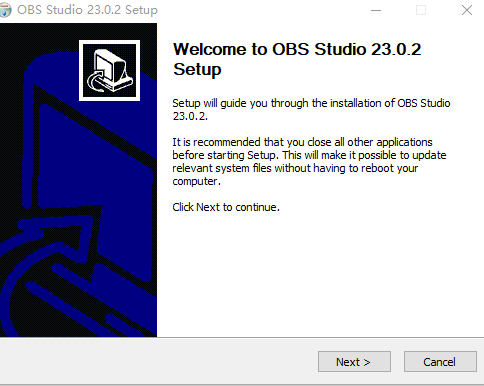
OBS Studio是全新的OBS(Open Broadcaster Software),是一款广泛应用的视频直播录制软件,跟经典版的区别就是,音频分路简单,新版本兼容老版本,新版本的主要目标是跨平台,后期老版本会停止支持,有需要的朋友快来下载试试吧。
OBS Studio(以前称为OBS Multiplatform)是原始OBS的完全重写,主要目标是多平台支持,更全面的功能集和更强大的API。 虽然仍处于早期阶段,但目前可用于Windows,Mac和Linux的版本。
OBS Studio最终将支持许多在原始OBS中不存在的高级请求的功能,例如多个流输出和场景预览,后者现在在当前版本中可用。
OBS是完全免费的! 不用一毛钱! 没有订阅,没有付款。 OBS可供所有人使用,源代码公开在github上供任何人帮助贡献。
OBS Studio是全新的OBS(Open Broadcaster Software),是一款广泛应用的视频直播录制软件,跟经典版的区别就是,音频分路简单,在不出错的情况下性能优于经典版。可以说是高级版,目前仍然处于初期阶段,比起经典版,错误修复频繁,对于插件的兼容性情况不如经典版,错误修复频繁,对于插件的兼容性情况不如经典版,部分机器可能会出现性能不稳定的情况,OBS Studio在架构上进行了重构,采用微内核+插件的形式进行开发。作者意图通过这种架构来独立出核心代码,将周边功能作为插件形式实现。这在一定程度上提高了项目的可维护性,也让新功能的扩展变得更加简单。OBS Studio本身内置了一些常用的插件,如窗口捕获、视频捕获设备、文本、图像、媒体源等。
1.仍处于初期阶段,错误修复频繁
2. 不支持OBS直播相关插件
3. 少部分机器性能不稳定
4. 编码使用X264
5. 无限数量的场景和来源
6. 基于GPU的高性能游戏流媒体游戏捕获
7. 支持DirectShow捕获设备(摄像头、采集卡、等)
8. MP4或者flv文件输出
OBS使用方法:
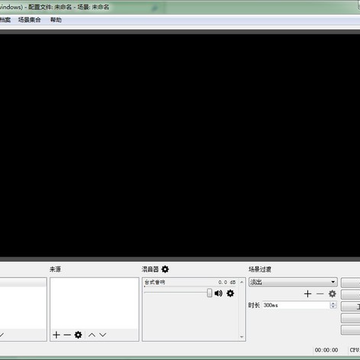
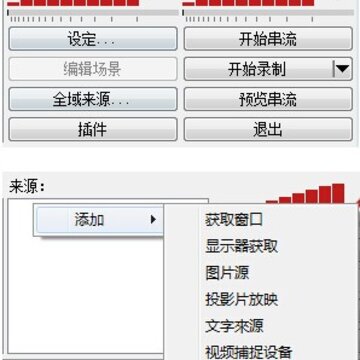
1、打开主界面主界面
场景:场景相当于PS作图,场景是主图,来源是图层,你可以多设置几种不同的画面
来源:图层的意思,就是你想展现给观众画面的来源。来源处右键添加即可。
1)获取窗口:就是添加单个窗口给观众看。
2)显示器获取:单屏幕或多屏幕选择某个显示器全屏幕或部分屏幕给观众看(英雄联盟选择)
3)图片源:有自己Logo或者台标或者卖萌图片可以挂上去,不愿意让观众看自己电脑操作的可以删除显示器获取放底层图片当桌面,这样既可以直播又可以做其他事情,以防无意识的数据泄露。
4)投影片放映:自己添加多种图片以幻灯片形式放给观众。
5)文字来源:写一些给观众看的话或提示或广告
6)视频捕捉设备:摄像头、采集卡等采集外设画面接入口
7)游戏源:全屏游戏必须用游戏源来直播,否则观众看是黑屏。无边框或窗口化全屏可以直接用添加窗口进行直播。(dota2,炉石选择,英雄联盟)
③设定:直播程序设置
④开始串流:开始直播
⑤编辑场景:手动调节直播画面,如文字、图片位置调整或伸缩等功能。
⑥开始录制:用OBS录制画面。
⑦全域来源:整体来源,基本不用设置。
⑧预览串流:不直播的前提下模拟直播画面,可测试是否跳帧、码率变化,画面调节等数据。
注:所有游戏优先选择游戏源,第二是显示器获取,第三是获取窗口。
PS:两个红色条,左侧代表麦克风输出音量,右侧代表声音输出音量,单击红条可调整输出音量,单击图标可直接静音该设备。
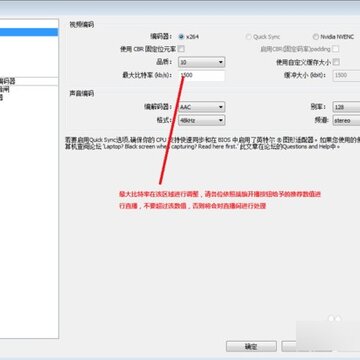
2、最大码率等编码设置
PS:最后的数字越高越好,一般来说码率设置根据游戏来进行码率的调整,以下为最优的码率介绍:
其他竞技游戏1800kb/s (如:英雄联盟,DOTA等)
射击和单机游戏 2000kb/s (如:CSGO 坦克世界等)
怀旧记忆:1500kb/s (如三国战记,MC等)
游戏放映室:1500kb/s
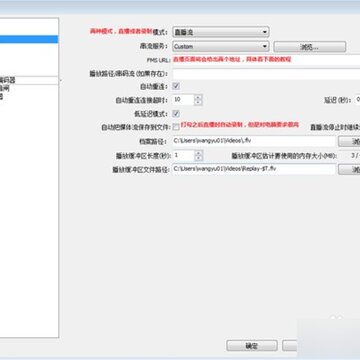
3、广播设置
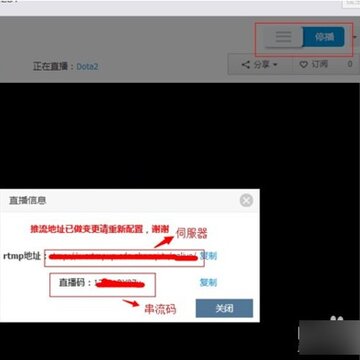
4、FMS URL 串流码获取地址如下:(上下对应填写复制进去)
5、分辨率、帧率(fps)等设置
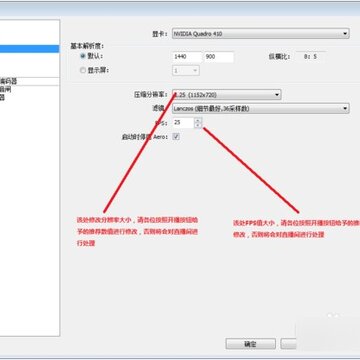
笔记本尽量以720P或更低,台式机I3、I5请选择720P,I5超频、 I7系列可提高至1080P。AMD请自行测试。
ps:
各游戏设置推荐设置:
其他竞技游戏 30FPS 1920X1080 (英雄联盟,DOTA2等)
射击和单机游戏 30FPS 1920X1080 (CSGO 等各种射击单机大作)
怀旧记忆 25FPS 1280X720
游戏放映室 25FPS 1280X720
6、音效设置
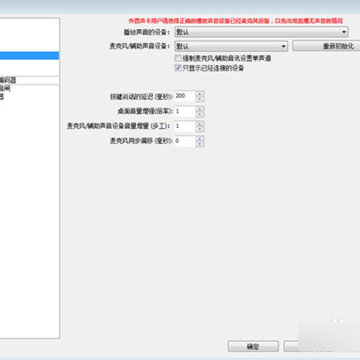
7、麦克风设置
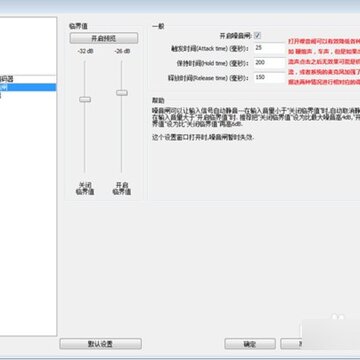
8、OBS界面傻瓜快速上手设置(lol)
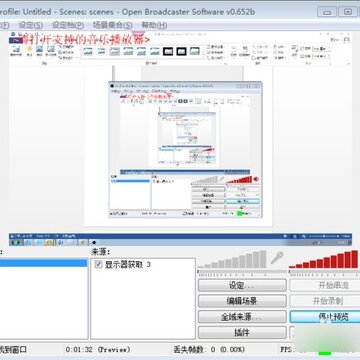
添加场景:鼠标移至场景,右键添加场景,无需设置,确定即可
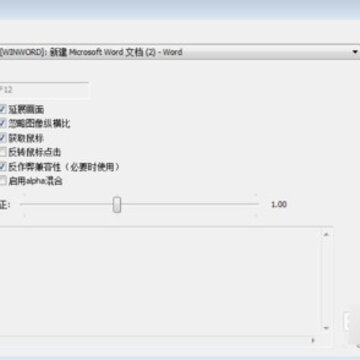
来源:右键,添加游戏源,如图设置:
9、添加完毕后,进入游戏读取画面在按照上面的步骤,添加一个游戏源就可以了,保证服务器和串流码填写正确后,选择开始串流,进入游戏后,把图像改为无边框或全屏模式。
厂商名称:

Bandicam(班迪高清录屏软件)30.6M2216人在玩Bandicam免费版/正式版下载是BandicamCompany旗下的招牌产品。一直深受广大用户的喜爱。它录制的视频文件不仅体积小,而且画质相当清晰,支持H.264预制高清。是游戏录制神器,视频录制利器,高清频录制专家,号称世界三大视频录制神器之一!
下载
电脑录屏软件(ApowerREC)下载19.9M292人在玩录屏软件电脑版。ApowerREC是一款支持Windows、Mac、Android、iOS多平台录屏工具。这款软件可以随意录制电脑屏幕任意区域的情况,包括画面和声音,支持全屏录制、区域录制、画中画等等功能十分强大,赶快下载体验吧!
下载
小P图片修图编辑24.0M17人在玩小P图片修图编辑是一款全能手机修图P图神器。不但基础功能强大,而且还有*P图,AI美化等创新功能,是一款好玩易用的图片美化工具,致力于提供手机上图片拍摄,非常方便,快来行啊综上所述少时诵诗书,快来试试吧。
下载
芦笋(极简录屏)79.9M52人在玩芦笋录屏软件,免费录屏,一键分享,享受更高清、更流畅、更便捷的屏幕录制体验。软件能够自由调节画面位置及大小,轻松完成屏幕录制,一键分享好友。
下载
轻映录屏25.5M56人在玩轻映录屏是一款非常好用的屏幕录制软件,它的页面简洁,功能强大,能够帮助用户轻松开启视频录制,对于一些做视频剪辑的朋友来说也非常方便,感兴趣的朋友快来下载吧。
下载
EV录屏电脑版29.9M608人在玩EV录屏软件(视频录制直播软件)是一款不收费、不限时的高性能视频录制直播软件。它与目前市面上类似视频录制直播软件最大的不同点在于其完全免费,无广告界面,输出视频文件体积极小。有需要的朋友赶快下载吧!
下载
kk录像机最新版17.8M50人在玩kk录像机是一款实用的桌面视屏录制软件,它能对视屏进行录制剪切上传等操作,能让你随手拍制身边发生的有趣事物,并且操作简单易上手。感兴趣的小伙伴快来下载吧。
下载
金舟录屏大师55.7M37人在玩金舟录屏大师是一款应用在电脑上的专业屏幕录制软件,4大模式高清录制,支持全屏、区域选择、电脑摄像头、分屏等各类屏幕画面录制及录音,支持的输出格式:MP4,AVI,MKV,WMV,FLV,GIF,MOV。功能非常强大,欢迎大家下载使用。
下载
全能录屏助手39.8M13人在玩全能录屏助手软件,免费、便捷的电脑屏幕录制软件,支持区域录制、全屏录制、定时录制、视频编辑等功能,随时随地轻松录制网课、游戏、视频会议。
下载
野葱录屏1.7M8人在玩野葱录屏软件,高效、便捷的录屏工具,随时随地录制屏幕,操作便捷,设置轻松,视频自动保存到云端,随时查看录制内容,让电脑录屏更简单。
下载



 迅雷影音下载
 快播播放器5.0下载
 快剪辑电脑版
 爱奇艺PC版客户端下载
 芒果TV客户端