
-
傲软录屏软件
大小:987KB语言:中文 类别:屏幕录像系统:WinAll

标签:
傲软录屏软件是一款电脑桌面的录制工具,支持电脑内视频录制、音频录制,还可以将录制好的视频,转换为多种格式,如:MP4、AVI、WMV、MOV,允许用户调节音量及自定义音源。是一款非常实用的电脑录制工具,需要的用户可以来腾牛下载到它!
傲软录屏软件v1.4.16.7官方版正式发布。本次更新优化了高清录制稳定性,新增智能降噪功能,显著提升音视频同步效果。针对用户反馈,修复了部分设备兼容性问题,简化操作流程,提升启动速度。欢迎升级体验更流畅、专业的屏幕录制服务。
1、编辑视频
傲软录屏支持实时编辑视频录制画面,也支持在录制后,使用高级编辑功能,增加视频特效。
2、录制摄像头
既可以单独录制摄像头画面,也可以录制画中画效果。
3、任务录制
傲软录屏支持两种任务录制功能,即电脑屏幕/摄像头定时计划任务录制和跟随录制功能。
4、转换视频
将录制好的视频,转换为多种格式,如:MP4、AVI、WMV、MOV等。
5、快速截图
一键屏幕截图,并自动将图片保存到电脑。
6、高品质录音
傲软录屏支持高品质的录制声卡及麦克风中的声音,允许用户调节音量及自定义音源。
1.选择录制范围
录制模式可以选为全屏或者是区域录制或者是游戏模式,点击第一个按钮选择全屏录制,点击第二个按钮,你可以根据需求自定义录制范围和调整录影框大小。
调整录影范围时,你也可以锁定尺寸比例或选择软件推荐的比例来进行录制。
2.选择音源输出
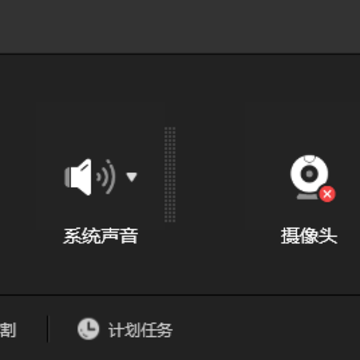
点击声音按钮来选择是否录制声音,在下拉列表中,有三种模式可选,“系统声音”、“麦克风”和“系统声音和麦克风”,按需选择正确的音源。
同时,你可以在“选项”中调节系统声音和麦克风的音量。
3.摄像头录制
如果你想录制画中画效果,你可以直接点击摄像头按钮,同时录制摄像头画面和屏幕操作;如果你想单独录制摄像头画面,则可以从顶部工具栏“录制”的下拉列表中选择“摄像头”,然后就会在倒计时后直接记录摄像头画面了。
4.点击“REC”按钮或按下快捷键(F7)开始录制。当倒计时结束时,软件会立即录制屏幕。
注意:如果你只想录制声音,可以点击“录制”>“音频”,倒计时结束后就会录制没有画面的音频。另外,你也可以通过点击“围绕鼠标”,选定画面比例,录制跟随鼠标方向移动的屏幕画面。
悬浮框
录制开始时,屏幕上会出现一个工具栏,里面包含暂停/停止、截图、涂鸦等许多有用功能。如果不想在屏幕上显示工具栏,可以点击并将其拖至屏幕任何一侧的边缘再释放鼠标。
工具栏将会立刻隐藏并变成悬浮工具栏。当您想要使用它的时候,可以将鼠标移至该区域,它就会自动显示出来。
自动分割
如果您对录制时长或视频大小有额外要求,你可以提前设置“自动分割录制文件”功能。在“设置”“录制”下,您可以选择在录制到达特定时间或录制文件达到某个大小限制时,自动分割录制文件。
录屏涂鸦
为了让视频更加具有指导性,可以在录制的时候点击工具栏上的笔状“涂鸦”按钮。实时编辑功能包含添加标序、线段、文字、箭头、矩形、椭圆等等。
1、打开安装好的傲软录屏,在左侧为三种录屏模式,全屏模式:录制全部屏幕、区域模式:仅录制选定区域的内容、游戏模式:仅录制游戏窗口。
2、我们以区域模式为例,单击“区域模式”按钮后,框选出想要录制的区域。
3、然后点击右侧的“REC”按钮。
4、等待倒数计时结束后就会开始录制了。
5、当录制完成时,点击快捷工具栏上的红色方块按钮即可停止录制。
6、之后我们在自动弹出的列表中即可看到之前录制的视频,我们点击下方的文件夹图标。
7、就能找到刚刚录制好的视频文件了。
网旭科技有限公司总部和战略规划中心坐落于著名的中国硅谷深圳。自2010年成立以来,创立了包括傲软在内多个简单、高效、智能多媒体解决方案的品牌。为全球用户提供生活及工作中诸如制作思维导图、创意视频、录屏、音视频处理、多媒体转换、移动数据传输/管理、PDF转换、抠图、数据恢复等创意产品及完善的客户支持。
厂商名称:网旭科技有限公司

Fraps2.4M0人在玩Fraps 是一款功能强大的电脑屏幕录制与游戏帧率显示工具,支持实时 FPS 监测、高清视频捕捉和快速截图。它兼容多数 DirectX/OpenGL 游戏,界面简洁,操作便捷,是游戏玩家和性能测试人员的得力助
下载
爱录屏大师Captura93.4M0人在玩爱录屏大师Captura是一款支持全屏、区域、游戏等多种模式的屏幕录制工具,具备音画同步采集、摄像头画中画、轻量剪辑等实用功能,适用于Windows电脑端,操作简单,输出画质清晰,是办公教学与游
下载
傲软录屏ApowerREC1.8M0人在玩傲软录屏是一款功能强大的屏幕录制工具,支持高清录制、摄像头画中画、定时录制等多种模式,适用于教学、办公、游戏等多种场景。软件操作简单,支持输出MP4等主流格式,并内置剪辑功能。无论是制
下载
爱拍Aipai698KB0人在玩爱拍是一款集屏幕录制、视频剪辑、直播推流于一体的全能型创作工具,支持高清录制、专业剪辑、一键推流,内置海量素材。界面简洁,操作高效,适配Windows系统,无论是游戏录屏、教学制作还是直播
下载
电脑录屏软件(ApowerREC)下载19.9M292人在玩录屏软件电脑版。ApowerREC是一款支持Windows、Mac、Android、iOS多平台录屏工具。这款软件可以随意录制电脑屏幕任意区域的情况,包括画面和声音,支持全屏录制、区域录制、画中画等等功能十分强
下载
Bandicam(班迪录屏)30.1M0人在玩Bandicam(班迪录屏)是Windows平台一款专业的高画质录屏软件,支持游戏录制、屏幕区域捕获、定时录制与画中画功能,采用硬件加速技术,录制流畅不卡顿,输出视频体积小且画质清晰,适合游戏玩家
下载
BB FlashBack Express屏幕录制与视频编辑工具11.8M0人在玩BB FlashBack Express 是一款免费好用的屏幕录制与视频编辑工具,适配 Windows 系统,支持高清录屏、多源音频同步、摄像头画中画与内置剪辑功能。无需专业基础即可完成教学演示、游戏录像与产品
下载
EV录屏38.1M0人在玩EV录屏是一款简单好用的高清屏幕录制与直播推流工具,支持全屏、区域、摄像头画中画等多种录制模式,可同时录入麦克风与系统声音,最高支持4K60帧高清画质。软件体积小巧运行稳定,适用于网课录
下载
好哈电脑录屏软件38.4M0人在玩好哈电脑录屏软件是一款轻量易用的桌面屏幕录制工具,支持全屏、区域、窗口及摄像头画中画等多种录制模式,音画同步清晰流畅。适配Windows全系列系统,适合网课录制、游戏捕捉、会议留存与教程制
下载
超级捕快9.7M0人在玩超级捕快是一款功能全面的屏幕录制与视频捕捉工具,支持全屏、区域、游戏、音频等多种录制模式,内置视频编辑与格式转换功能。软件操作简单,运行稳定,兼容Windows全系列操作系统,适合录制网课
下载



 Vista Codec Package(windows解码器包)
 网络电台天天听
 Camtasia2020录屏软件
 企鹅电竞直播助手电脑版
 云视听极光pc版


