
-
格子啦一键还原下载
大小:4.7M语言:中文 类别:备份还原系统:WinAll
标签:
它不到3秒就能帮助你的电脑快速ghos备份,只需十几秒就能恢复系统。格子啦一键还原能够建立上千个备份,绝对是电脑最简单最好用的文件磁盘备份还原工具。
格子啦一键还原下载v3.6.0免费版现已发布。本次更新优化了核心算法,提升还原速度30%,修复部分机型兼容性问题。新增智能备份提醒功能,保障数据安全。基于用户反馈改进界面交互,操作更便捷流畅。建议所有用户升级体验,享受更稳定高效的系统还原服务。
1.极速备份和恢复系统
备份和恢复系统的速度实现秒级,创建一个备份只需要不到3秒;恢复系统也只需要不到15秒钟的时间。
2.定时任务功能
可自动或定时创建备份、定时恢复系统,并且提供了多种定时自动创建备份设定,每天、每周、每月、单次、每次开机定时创建进度。
3.强大的还原软件
设置每次启动还原系统,可全盘还原,分区还原,免装第三方一键还原软件,如还原精灵,硬件还原卡,是酒店系统企业系统最佳选择。
4.恢复系统到任意备份
系统可以在不同备份点往返恢复,可以轻松将电脑恢复到昨天、前天、上个月、不满意再恢复到今天;系统瘫痪F11一键还原,极速恢复,免去到处求人修电脑的烦劳。
5.建立1000个备份
采用了数据地图专利技术最多可以记录1000个不同系统状态,可以手动创建备份也可以定时自动创建备份。
6.捍卫电脑安全
快速清除各种电脑故障;快速清除垃圾软件及广告程序;快速清理无法卸载的程序;有效防止电脑免受病毒攻击。
使用步骤简单说明:
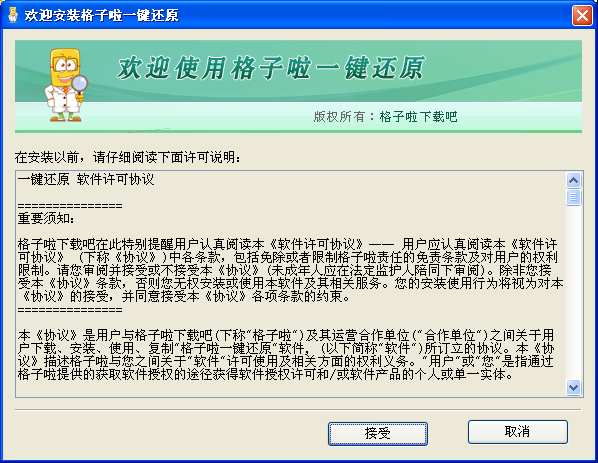
1.运行软件点击接受
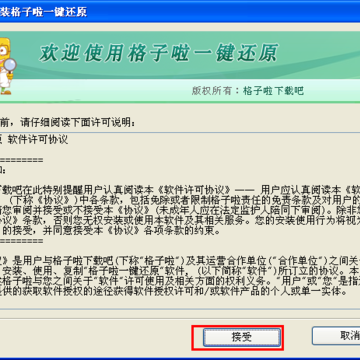
2.选择安装目录,点击下一步
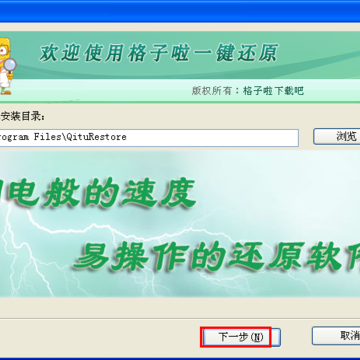
3.选择保护的磁盘,下一步
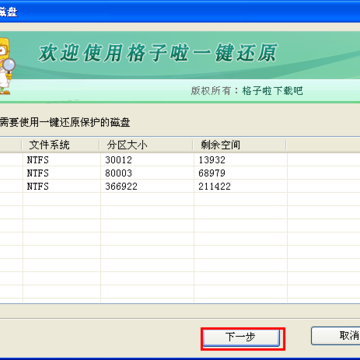
4.备份完成,重启后生效
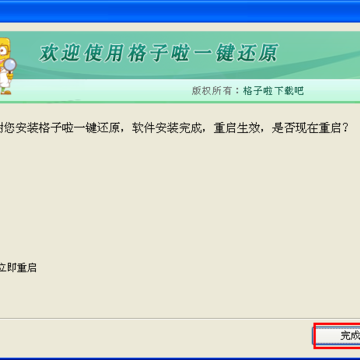
怎么电脑系统还原?对于了解电脑的人来说,这太简单了。但是,普通网民还是占了大多数,所以很有必要给大家详细的讲解下。电脑系统还原,首先,你的电脑有一键还原软件或者工具;其实,你要备份过系统,这样才能还原系统。下面就详细的讲解下怎么电脑系统还原具体的步骤:
一、创建系统还原点
创建系统还原点也就是建立一个还原位置,系统出现问题后,就可以把系统还原到创建还原点时的状态了。点击 “开始”/“程序”/“附件”/“系统工具”/“系统还原”命令,打开系统还原向导,选择“创建一个还原点”,然后点击“下一步”按钮,在还原点描述中填入还原点名(当然也可以用默认的日期作为名称),单击“创建”按钮即完成了还原点的创建。
小技巧:
快速启动系统还原
进入C:Windowssystem32restore目录,右键单击rstrui文件(这就是系统还原的后台程序),选择“发送到→桌面快捷方式”,以后只须双击该快捷方式便可快速启动系统还原。在命令行提示符或“运行”框中输入“rstrui”后回车,也可以达到同样的效果。
二、还原点还系统“健康”
当电脑由于各种原因出现异常错误或故障之后,系统还原就派上大用场了。点击“开始”/“程序”/“附件”/ “系统工具”/“系统还原”命令,选择“恢复我的计算机到一个较早的时间”,然后单击“下一步”按钮选择还原点,在左边的日历中选择一个还原点创建的日期后,右边就会出现这一天中创建的所有还原点,选中想还原的还原点,譬如图2中的“拯救者”还原点(这个名字当然是我自己取的了)。单击“下一步”开始进行系统还原,这个过程中系统会重启。
如果无法以正常模式运行WinXP来进行系统还原,那就通过安全模式进入操作系统来进行还原,还原方式与以正常模式中使用的方法一样。如果系统已经崩溃连安全模式也无法进入,但能进入“带命令行提示的安全模式”,那就可以在命令行提示符后面输入“C: windowssystem32restorerstrui”并回车(实际输入时不带引号),这样也可打开系统还原操作界面来进行系统还原。
三、局部的系统还原
在默认情况下,“系统还原”将针对所有驱动器的变化保存相应的信息和数据,然而这样必然会随着使用时间的增长耗用惊人的磁盘空间。如何使系统还原更好地运行而不占用太多硬盘空间呢?其实,只要仅对操作系统所在的分区开放系统还原功能就可以节约大量的磁盘空间。
进入“系统还原”设置窗口,就可以对系统还原的分区进行设置了。在“在所有驱动器上关闭系统还原”项前面打上钩,点“应用”,这样WinXP就会删除备份的系统还原点,释放出硬盘空间。
随后,再取消“在所有驱动器上关闭系统还原”前的钩启动系统还原,然后挨个选择非系统分区,点“设置”,选中“关闭这个驱动器上的系统还原”,这样该分区的系统还原功能就禁止了。另外,还可以给分区限制还原所使用的磁盘空间,选中要设置使用空间的分区,点“设置”弹出设置窗口,拖动其中的滑块即可进行空间大小的调节。
怎么电脑系统还原?上面的讲解已经很详细了,相信可以让你懂得,如果还是不是很懂,建议你使用一键还原软件,比如奇兔一键还原。奇兔一键还原第一款实现3秒备份,5秒还原的秒杀软件,可创建1000个还原点,还原到不同的时候,系统瘫痪F11一键解决,一款稳定、高效、安全的一键恢复系统软件。
厂商名称:

FreeFileSync17.9M0人在玩FreeFileSync是一款免费开源的文件同步与备份工具,支持本地、网络、FTP等多种存储介质。它提供双向、镜像、更新三种同步模式,具备智能比对引擎和可视化进度。软件支持定时任务和便携使用,适合
下载
Yadis! Backup1.1M0人在玩Yadis! Backup是一款专业的数据备份还原工具,支持文件、系统、磁盘镜像备份,提供定时任务、增量备份、系统迁移等功能,适用于Windows全平台。软件操作简单,恢复高效,是企业及个人用户保护数
下载
MiniTool分区向导15.1M0人在玩MiniTool分区向导是一款专业的磁盘分区管理工具,支持Windows全系列系统。它提供无损分区调整、系统迁移至SSD、MBR与GPT互转及坏道检测修复等实用功能,操作界面友好,即使是新手也能轻松上手。
下载
分区助手AOMEI Partition Assistant40.5M3人在玩分区助手是一款安全可靠的磁盘分区管理工具,支持无损调整分区大小、合并分区、迁移系统至SSD、克隆磁盘等强大功能,完美兼容Windows 10/11等主流系统,中文界面操作简单,是解决C盘空间不足的得
下载
睿备份27.1M0人在玩睿备份是一款免费的数据备份还原工具,支持Windows系统全盘备份、增量备份、定时备份及一键还原,操作简单,适合新手使用。无论是系统崩溃还是文件误删,都能轻松恢复,保障数据安全。下载睿备份
下载
iMazing118.3M0人在玩iMazing是一款专业苹果设备数据管理工具,支持备份、传输、管理iPhone/iPad照片、音乐、短信、通讯录等数据,无需iTunes即可轻松操作,提供高效安全的备份恢复方案,适配Windows系统,是苹果用户
下载
Disk2vhd879KB0人在玩Disk2vhd是一款微软出品的物理磁盘转虚拟硬盘工具,支持在线转换系统盘为VHD/VHDX镜像,无需重启,适用于系统备份、P2V迁移、虚拟化部署,兼容Hyper-V、VMware等主流平台,操作简单,安全高效。
下载
小白一键重装系统24.2M1199人在玩小白一键重装系统工具是一款全新的一键GHOST重装系统软件,本软件无需U盘,更不需光驱、光盘,系统镜像采用云高速同步下载功能,真真正正实现了一键重装系统功能,即使无任何电脑基础的用户也能
下载
小白一键重装系统下载201725.2M56人在玩小白一键重装系统下载2017是小白一键重装系统官网最新更新发布版本,软件支持xp/win7/win8电脑系统,完美兼容各种机型,可以帮助广大用户朋友一键轻松重装电脑系统。
下载
超级急救盘(硬盘版)52.6M0人在玩超级急救盘(硬盘版)是一款专业的系统维护与应急修复工具,适配Windows全平台。它提供独立急救环境,支持一键备份还原、引导修复、分区管理及丰富DOS工具箱,帮助用户在系统崩溃时快速自救。软
下载
 软媒时间
 wpcap.dll下载
 电脑压力测试工具(StressMyPC)
 君悦自动复制粘贴工具
 冰封u盘启动盘制作工具纯净版