
-
西门子logo编程软件(LOGO Soft Comfort)
大小:184.2M语言:中文 类别:设计制作系统:WinAll
标签:
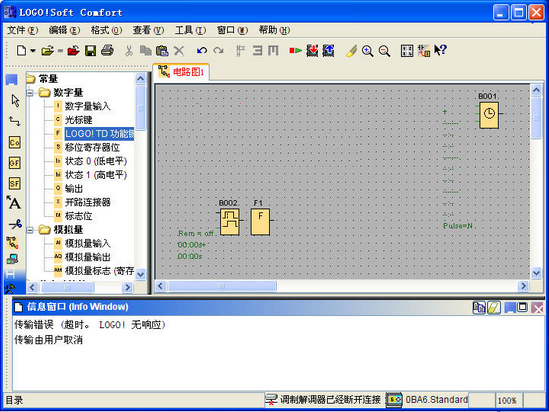
LOGO!Soft Comfort是一款标志编程软件,由西门子出品,支持新增文本显示模块,该 LOGO! TD 模块扩展了 LOGO!Basic 的显示和用户界面功能。

1、创建控制程序
选择功能并将它拖至图表之中
通过连线来连接所选择的功能
利用清晰的对话框设置功能的参数
2、利用LOGO! 来调试程序
通过使用PC中的所有功能模拟全部的转换过程
模拟量信号可以通过真实值来进行模拟(例如,温度–50 °C ... +80 °C)
时间控制/循环模拟
时钟日期模拟
LOGO! 显示器的详细模拟
所有功能、参数和当前变量值的状态显示
3、在线测试
利用显示器进行在线测试,在运行模式下测试LOGO!的当前变量值
4、文献手册;
每个功能都拥有附加的注释
可以为输入和输出分配附加的名称
自由文本的放置和格式化
通过交叉页面清晰的表述用户的控制程序
可专业的打印输出所有必需的系统配置信息
参数和接口名称的单独打印输出
可生成.pdf 或.jpg文件,易于客户浏览
您将通过创建一个简单的电路程序并在您的 PC 上对其进行仿真,来学习使用 LOGO!Soft Comfort 的基本知识。在本章的末尾,您可找到 LOGO!Soft Comfort 的一些应用实例和有关如何准备、传送及归档您的应用的信息。
如有必要,请在开始使用本教程前查看用户界面中的各个元素。
您可以在启动 LOGO!Soft Comfort 之后立即开始创建新电路程序。
要执行此操作,请单击标准工具栏上的新建文件图标。
新建文件
LOGO!Soft Comfort 随即打开 FBD 编辑器(或在工具/选项/编辑器下指定的默认编辑器),现在您便可以在编程界面的新窗口中创建新电路程序。
单击新建文件图标右侧的小箭头打开 LAD 或 FBD 编辑器
选择块
对电路图进行编程的第一步是为电路选择块。确定您要插入 I/O 和标准块/SFB 块的顺序。
在编程工具栏中的 Co 下,您会发现常量和端子(仅在 LAD 编辑器中),即 I/O 和常量信号的集合。在 BF 下,您会发现布尔代数的基本逻辑功能:标准数字量逻辑块。在 SF 下,您会发现一些特殊功能。您还可以通过功能键调用相应的功能组。
如何在仿真过程中保持轮廓
在仿真模式下和/或在低分辨率画面上工作时保持大型电路程序的清晰轮廓 可能比较困难。我们建议执行以下步骤:
使 LOGO!Soft Comfort 应用程序窗口最大化为全屏尺寸。
关闭信息窗口和目录。
将光标定位在正好位于电路程序输入图标左侧的小条上。按住鼠标左键, 将输入工具栏拖出 LOGO!Soft Comfort 应用程序窗口,并拖到画面的顶端。
按照第 2 条的说明对电路程序输出的工具栏执行相同的操作。
优点:电路程序的编辑空间增加了。还可以无任何限制地访问 I/O 工具栏,因为它们始终位于前景。
注意:可以通过在工具栏右上角的小十字图标上单击鼠标左键,将 I/O 工具栏恢复至其原来位置。
选择块并将其置入电路程序的快速简单方式
有两种方法可以从编程工具栏图标中进行标准的块选择:
方法 1:
从编程工具栏中打开目录。
单击目录中所需的块以选中它。
在电路程序中的块插入位置单击鼠标左键。此块出现在恰当的位置上。
要插入此块的其它实例,可以在相关的插入位置上单击鼠标左键。
要插入其它块,请从目录中选择该块并按照第 3 条和第 4 条的说明继续进行。
优点:当在常量/端子、基本功能和 SFB 之间切换时,便无需单击编程工具栏中相应的图标了。
方法 2:
从编程工具栏中打开目录。
单击目录中的任何块以选中它。
如果要创建大型程序,则可以关闭该目录,还可以隐藏编程工具栏。
按住 Ctrl 键并在电路程序中的块插入位置上单击鼠标左键。系统将显示一个带有块 列表的下拉菜单,双击它可以选择所需的块。
提示:在下拉列表标题中,还会发现一个输入域。例如,您可以输入所需 SFB 的首字母,以将下拉列表限制为显示包含该首字母的块的列表。这样,您 无需浏览整个下拉列表即可快速找到所需的块了。 该块将插入到电路程序 中的恰当位置。
要插入此块的其它实例,可以在相关的插入位置上单击鼠标左键。
要插入其它块,请从目录中选择该块并按照先前的说明继续进行。
优点:您无需根据目录和编程工具栏创建大型程序。因此,您可以关闭和隐藏它 们,从而为您的电路程序提供更多的画面空间。
在大型电路程序中连接块的快速简单方式
除了用编程工具栏图标创建连接这种常规方法之外,您还可以使用另一种 方法:
将块置入电路程序之后,双击块的输入或输出。
将打开带有目标块列表的下拉列表。双击即可选中块。 提示:在下拉列表 标题中,会发现一个输入域。例如,您可以输入所需 SFB 的首字母,以将下拉列表限制为显示包含该首字母的块的列表。这样,您 无需浏览整个下拉列表即可快速找到相应的块了。 此外,您还可以使用通 配符,例如 * 或 ?。
连接便会建立。
优点:此方法为您提供了一种创建连接的快速简单方式,尤其是在处理大型电路 程序时。
如何为文档使用信息窗口文本
使用鼠标标记要复制到文档中的文本。
单击图标 。选定的文本便被复制到操作系统的剪贴板上。
切换到文档编辑器。
调用编辑菜单并选择粘贴命令,将剪贴板上的文本插入文档中。
增大/减小信息窗口大小的快速简单方式
双击信息窗口的标题栏,以在 LOGO!Soft Comfort 应用程序窗口中将该窗口切换为全屏模式。双击信息窗口的标题栏,以将 其恢复为原始尺寸。
如何显示功能键对应的工具提示
先决条件:工具提示已启用。
在工具 -> 选项:外观下,选择基本或扩展的窗口外观。
借助鼠标悬浮图标功能,LOGO!Soft Comfort 不仅会显示此图标的工具提示,还会显示相应的功能键(如果存在)。
在此处您会找到快捷键的总览。
如何识别电路程序版本
您在文件-> 属性:常规对话框的项目名称域中输入的前 16 个字符会下载到 LOGO!。当在 PC <-> LOGO! 之间下载和上传电路程序时,包括在这 16 个字符内的版本标识符保持不变。
这一特殊功能只能用于硬件系列 0BA2 及更高的设备。
如何通过快捷菜单访问功能
在一个对象上单击鼠标右健打开上下文相关的窗口,该窗口提供了所有主 要功能。
缩放电路程序窗口的快速简单方式
按下 [CTRL] 键并滚动鼠标轮。
结果:电路程序窗口的尺寸将更改
更改块参数的快速方法
单击您要更改的参数域。按下 [CTRL] 键并滚动鼠标轮。
结果:参数将更改
不保存数据关闭 LOGO!Soft Comfort 的快速方法
打开文件菜单,按下 [CTRL] 键并单击关闭菜单命令。
结果:LOGO!Soft Comfort 在无提示的情况下关闭。
小心:新的或更改的电路程序将不会保存。
‍
厂商名称:

酷狗铃声制作专家2.9M27360人在玩酷狗铃声制作专家可以自定义你铃声,可设置淡出、淡入等输出效果,如果你觉得铃声的音量不够大,你还可以增大音量,但这都丝毫不影响铃声的质量与播放效果。
下载
小灰熊字幕制作软件最新版3.8M876人在玩小灰熊字幕制作软件可以制作影视字幕和卡拉OK字幕,本工具只负责编辑字幕,若要于视频合成还需应用视频编辑工具。
下载
迅捷Gif制作工具1.3M30人在玩gif制作软件哪个好?迅捷Gif制作工具是一款简单实用的GIF动图制作软件,可以帮你轻松制作各种GIF动态图片,能够非常便捷的录制桌面动作,录制完成后可以对GIF图片进行调整,支持抓图速度、调整图片、自定义水印等功能。
下载
Blockbench(3D建模工具)124.4M159人在玩Blockbench是一款功能强大的建模制作软件,软件体积小巧使用方便,主要用来制作一些小型零件模型,并且支持渲染功能,可以设置默认纹理路径,使用起来非常方便,有需要的用户不要错过了,欢迎下载使用!
下载
圆方家居云设计系统224.0M98人在玩圆方家居设计软件是一款三维立体家庭装修设计软件,该程序可以为用户提供一个非常便捷的设计平台,它对于设计师来说就是最好的搭档,能够有效提高设计的效率,感兴趣的朋友快来下载体验吧。
下载
PDF猫CAD转换器21.3M28人在玩PDF猫CAD转换器是一款可以帮助用户将CAD文件转换为PDF文件的高速转换器工具。可以批量对文件进行操作,并且适用于所有计算机,包括Mac、Windows及Linux系统,需要的用户赶快来下载体验这款PDF转换工具吧!
下载
动画制作软件(Nukeygara Akeytsu)80.7M35人在玩NukeygaraAkeytsu是一个非常规的动画软件,包括加法图层,面部混合形状动画。艺术家为艺术家设计的装配和动画工具。能够帮助用户更加轻松的进行动画设计,提高设计效率和质量,感兴趣的朋友不要错过了,欢迎大家下载体验。
下载
包小盒3D包装设计软件50.8M28人在玩包小盒3D包装设计软件是一款非常好用的设计制作软件,它的页面简洁,功能强大,3D设计加3D效果,让用在设计的时候就能所见即所得,有需要的朋友不要错过了,欢迎大家下载体验。
下载
蚂蚁画图76.0M10人在玩蚂蚁画图是一款深受用户喜爱的矢量绘图软件,它的功能非常的强大,AntDraw可以快速方便地完成简单的矢量绘图任务,此外,还可以导入yaahp存盘文件中的层次模型图进一步编辑,然后导出更加整齐美观的层次结构图。欢迎下载使用。
下载
CG工具箱免费下载85M25人在玩CG工具箱其实可以理解为一个平台,在这个平台上,有很多的设计插件,能够更快更有效的帮助到CG行业内的用户。让设计变的更加的快捷和简单,不再需要一个个的下载,同时也能让能够设计插件的人有一个平台发布自己的插件。CG行业的小伙伴可以下载使用,不会让你们失望的哟!
下载


 美图秀秀电脑版
 ZXT2007图片转换器下载
 美图秀秀批处理电脑版下载
 美图看看PC版安装包
 正交设计助手

支持( 0 ) 盖楼(回复)