
-
SpeedFan
大小:2.9M语言:中文 类别:系统监视系统:WinAll
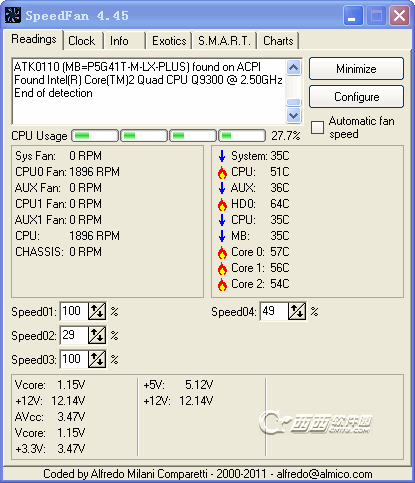
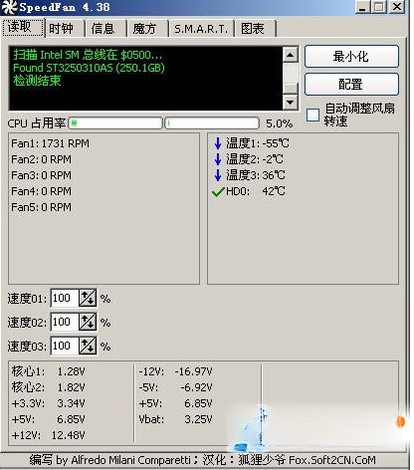
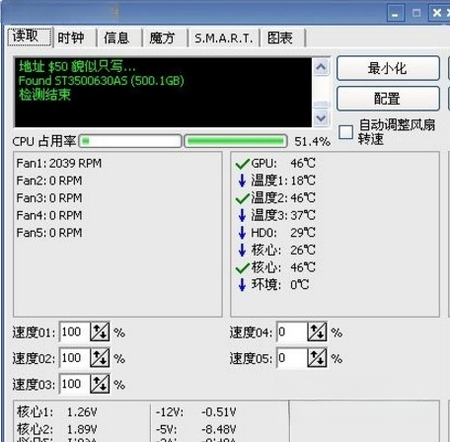
标签:
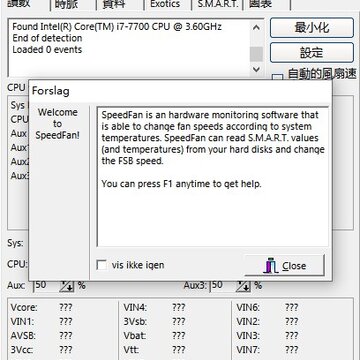
SpeedFan是一款老牌且功能强大的电脑硬件监控与风扇转速控制工具,它能够实时读取主板上的传感器数据,帮助用户直观地查看CPU、显卡、硬盘等核心部件的温度、电压以及风扇转速信息。通过智能化的调速策略,SpeedFan能够在散热效能与噪音控制之间找到平衡点,既保证了硬件的稳定运行,又为用户营造了安静的使用环境。无论你是追求极致性能的DIY玩家,还是希望降低电脑噪音的普通用户,SpeedFan都能提供精准而灵活的解决方案,是维护电脑健康不可或缺的实用工具。
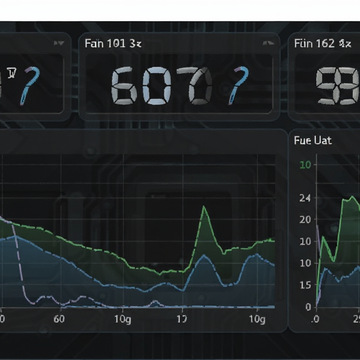
SpeedFan能够深度扫描电脑内部各类传感器,实时显示CPU、GPU、硬盘及主板的温度与电压数据,让你对电脑运行状态一目了然。它支持市面上绝大多数主板芯片组,并可通过自定义配置文件来适配特殊硬件,确保监控数据的准确性和全面性。
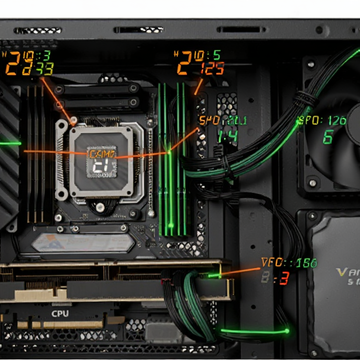
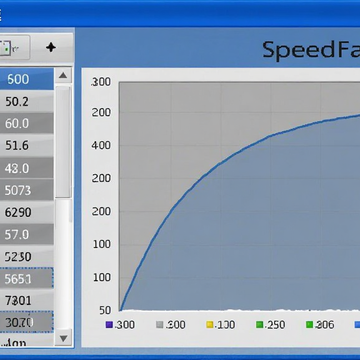
依据检测到的温度变化,SpeedFan可以自动调整风扇转速,实现智能温控。用户既可以选择全自动模式,让软件根据预设的温度阈值自动调节,也可以手动拖拽滑块,为不同温度区间设定对应的风扇转速曲线,从而在散热性能与静音体验之间找到最适合自己的平衡点,延长风扇使用寿命。
通过读取S.M.A.R.T.数据,SpeedFan能够评估硬盘的健康状况,包括读取错误率、通电时间、温度等关键指标,并提前预警潜在故障风险。这让你有充足的时间备份重要数据,避免因硬盘突然损坏而造成的损失,为数据安全增添一份保障。
用户可以根据自身需求设置温度报警阈值,当硬件温度超过设定值时,SpeedFan会触发多种响应动作,如播放声音警报、执行特定程序或自动关机,帮助你及时应对过热风险。这种高度自定义的特性,让SpeedFan能灵活适应不同场景下的监控需求。
| 操作项目 | 具体说明 |
|---|---|
| 温度查看 | 主界面“Readings”标签页清晰列出所有传感器名称及当前温度值,不同颜色代表不同状态,绿色为正常,黄色为注意,红色为过高。 |
| 风扇调速 | 在“Fan Control”页面勾选“Enable automatic fan speed control”后,可手动拖动滑块或设置温度对应的转速百分比,建议逐步微调并观察温度变化,避免一次性调整过大导致散热不足。 |
| 电压监控 | 软件会显示+3.3V、+5V、+12V等电压数值,若数值波动异常,请检查电源是否老化或输出不稳定。 |
| 硬盘健康 | 进入“S.M.A.R.T.”标签页,可查看每块硬盘的健康状态及属性值,若出现红色警告,请立即备份数据。 |
| 事件设置 | 在“Events”中可添加自定义事件,例如设定CPU温度超过80℃时执行关机命令,建议设置温度阈值时留出安全余量。 |
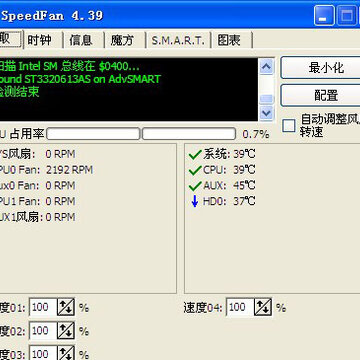
初次使用SpeedFan时,建议先切换到“Readings”页面观察各项数据是否正常,
如果显示的温度或风扇转速为0,请检查传感器配置是否正确,
在“Configure”中可手动选择主板型号或调整传感器图标,
对于Windows 10/11系统,可能需要以管理员身份运行软件才能正确读取底层数据,
移动端用户可以通过远程控制软件查看电脑状态,但SpeedFan本身仅支持PC平台,
安装时建议关闭杀毒软件,避免误报拦截,
如果出现无法读取温度的情况,可以尝试更新主板驱动或BIOS,
使用风扇调速功能时,请务必监控CPU温度,避免因散热不足导致死机,
若遇到卡顿或界面显示不全,请调整系统DPI缩放设置,
软件支持多语言,在“Options”中可切换为简体中文,
注意不要同时运行其他监控软件,以免冲突,
建议每隔一段时间校准一次温度传感器,以保证数据准确,
当软件提示更新时,可前往官网下载最新版本,切勿使用来历不明的破解版,
对于笔记本用户,调速可能受限于硬件设计,请谨慎操作,
若调速后风扇声音异常,请立即恢复默认设置,
在“Charts”中可生成温度变化曲线,便于分析散热性能,
如果想恢复默认设置,在“Configure”中点击“Reset”即可,
遇到无法解决的疑难问题,可以到官方论坛寻求帮助,
建议将SpeedFan添加到开机启动项,以便实时监控,
但要注意关闭其开机弹出窗口,避免干扰,
对于双显卡用户,SpeedFan可能只能读取独立显卡的数据,
请确保硬件驱动安装完整,以保证传感器正常工作,
如果风扇转速不可调,可能是主板不支持PWM调速,
此时可以尝试使用电压调速方式,
在使用过程中,若发现温度异常升高,请检查机箱风道是否畅通,
定期清理灰尘也有助于提升散热效率,
SpeedFan支持多风扇独立控制,但需要主板提供足够的调速接口,
建议在BIOS中开启风扇调速功能,以便软件接管,
对于水冷用户,请确认水泵接口是否被识别,
若无法识别,可手动设置水泵转速为100%,
最后,记得定期备份SpeedFan的配置文件,方便重装后快速恢复。
| 软件名称 | 功能优势 | 评分 |
|---|---|---|
| HWMonitor | 硬件温度电压监测 | ★★★★☆ |
| Core Temp | CPU温度精准监控 | ★★★★☆ |
| Open Hardware Monitor | 开源免费硬件检测 | ★★★★☆ |
| MSI Afterburner | 显卡超频与监控 | ★★★★★ |
| HWiNFO | 详细硬件信息检测 | ★★★★★ |
| AIDA64 | 全面硬件诊断工具 | ★★★★★ |
很多用户下载SpeedFan就是为了控制风扇转速,降低噪音。首先,你需要在主界面切换到“Fan Control”选项卡,勾选“Enable automatic fan speed control”启用自动控制。接着,在下方列表中可以看到每个风扇对应的速度控制条,你可以通过拖动滑块来手动调整转速百分比。如果希望软件根据温度自动调节,可以点击“Configure”按钮,在“Temperatures”标签页中为每个温度传感器设置目标温度和警告温度,然后在“Speeds”标签页中设置对应的转速上下限。设置完成后,SpeedFan会根据实时温度自动调整风扇转速,实现智能温控。需要注意的是,某些主板可能不支持软件调速,或者需要在BIOS中开启PWM功能,如果调整后风扇转速没有变化,请检查硬件连接或主板设置。
SpeedFan是一款非常老牌的免费软件,在硬件监控领域拥有很高的知名度和口碑。它本身是安全无毒的,但需要注意的是,由于它需要读取底层硬件信息,部分杀毒软件可能会误报,建议从官方网站或可信的下载站获取软件。在安装过程中,注意取消捆绑安装的其他软件,避免带来不必要的麻烦。使用SpeedFan进行风扇调速时,如果设置不当,可能导致散热不足,因此建议在调整后密切观察CPU温度,确保温度控制在安全范围内。总体而言,只要从正规渠道下载并合理使用,SpeedFan是安全可靠的。
厂商名称:
包名:SpeedFan
MD5值:9b62520616b647979ad053dffa80311c

Moo0 系统监视器3.9M0人在玩Moo0 系统监视器是一款免费轻量的电脑硬件监控工具,支持CPU、内存、硬盘及网络流量的实时监测。无需安装,解压即用,悬浮窗显示直观,资源占用极低,适配WinAll系统,是您优化电脑性能、排查硬
下载
MiniVCap(摄像头监控软件)3.6M0人在玩MiniVCap(摄像头监控软件)是一款免费轻量的摄像头监控录像工具,支持高清画面采集、定时录像、移动侦测抓拍,兼容Windows全系系统,无广告无捆绑,安全可靠,适合家庭安防、会议录制等场景,下
下载
长生进程管理器2.1M0人在玩长生进程管理器是一款专业的Windows系统进程管理工具,支持智能进程分类、深度CPU内存优化、启动项管理与实时监控,能有效解决电脑卡顿问题,提升运行速度。界面简洁,操作便捷,是您优化系统性
下载
电脑监控专家9.2M414人在玩电脑监控专家官网。电脑监控专家怎么用,电脑监控专家汉化破解版是一款实时监视电脑的小工具,软件能监控键盘输入情况、打开窗口记录QQ记录、msn记录,电脑空闲时间等等有关电脑的一切情况进行实
下载
OrgCharting58.2M12人在玩企业组织架构怎么安排管理一直都是不少用户十分头疼的事情,企业的组织架构关系了整个企业的发展,所以一款好的组织架构软件必不可少,OrgCharting破解版就是一款专业的企业级组织架构管理软件。
下载
JavaMelody(系统监控工具)22.0M5人在玩JavaMelody是一款非常不错的系统监控工具,支持显示ava内存和JavaCPU使用情况,能够帮助用户了解电脑详细使用情况,支持一天、一周、一个月、一年或自定义的时期内查看,有需要的用户不要错过了
下载
ARP缓存监视器(ArpCacheWatch)汉化版1.6M10人在玩ArpCacheWatch是一款超级小巧的APR缓存监视工具,用户可以通过该软件防止系统被恶意攻击,能够有效的保护用户电脑安全,功能十分强大,有需要的用户欢迎下载使用!
下载
Netdata(Linux性能检测工具)29.0M29人在玩Netdata是一款功能强的Linux系统性能实时检测工具,软件通过可视化图标的形式对系统能够进行实时监测,将各项详细监测数据返还回来,能够帮助用户监控每个硬件设备的实时使用情况,有需要的用户
下载
VM主机列表(VmwareManage)11KB23人在玩VM主机列表是一款虚拟机主机查询助手,能够帮助用户查询虚拟中的全部主机,并且能够查看每个主机的资源占用情况,方便用户来调整占用最大的主机,有需要的用户不要错过了,赶快来下载吧!
下载
Akabei Monitor(系统性能监控)217KB8人在玩AkabeiMonitor是一款实时硬件监控软件,能够帮助用户实时查看系统CPU、显卡、内存、硬盘、网络等设备的实时运行情况,通过小窗口呈现的方式让你能够一目了然,更好的了解你的电脑,有需要的用户
下载
 360安全卫士电脑版
 360杀毒软件电脑版
 routerpassview
 侠客密码查看器
 筑原cad病毒专杀工具
支持(0) 盖楼(回复)