
-
XnConvert
大小:16.1M语言:中文 类别:图像转换系统:WinAll
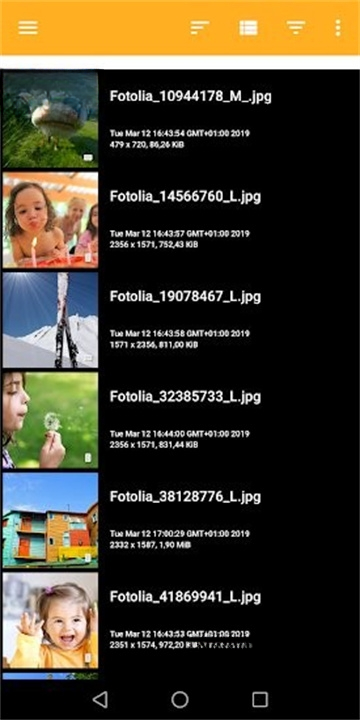
标签:
XnConvert是一款功能强大且免费的跨平台批量图片处理软件,它能够帮助用户轻松实现图片格式转换、缩放、旋转、滤镜应用以及水印添加等操作。无论是摄影师、设计师还是普通办公用户,都能借助它高效地处理大量图片文件。XnConvert支持超过500种图片格式的读取和70种输出格式,基于XnView的成熟图像处理引擎,在保证处理速度的同时提供出色的输出质量。其直观的界面和丰富的批处理选项,让用户无需复杂的操作即可完成专业级图片处理任务。
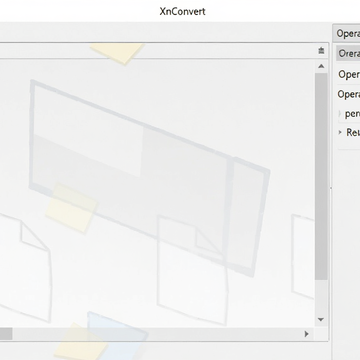
XnConvert内置了超过500种图片格式的读取支持,包括常见的JPEG、PNG、TIFF、BMP以及专业的RAW格式,同时支持输出为70多种不同的格式。无论是批量转换图片格式以适应不同平台需求,还是将RAW文件批量导出为JPEG,XnConvert都能在保持原始画质的前提下快速完成,显著提升工作效率。
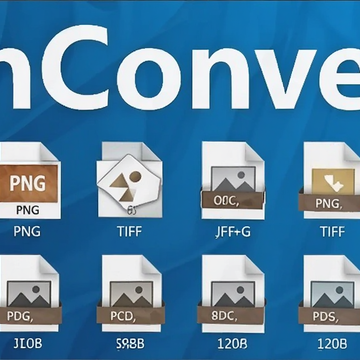
该软件提供了多样化的批处理操作,包括调整大小、旋转、裁剪、色彩调整、锐化/模糊滤镜、水印添加、文本叠加以及元数据编辑等。用户可以自由组合这些操作,并保存为预设方案以便后续使用。这种灵活的批处理机制,特别适合需要批量处理图片的电商、设计团队,能够统一规范输出标准。
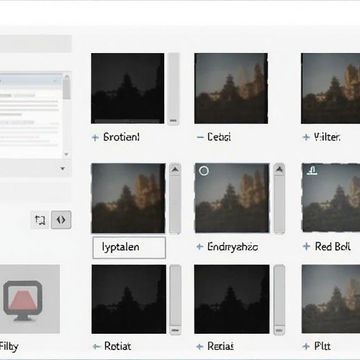
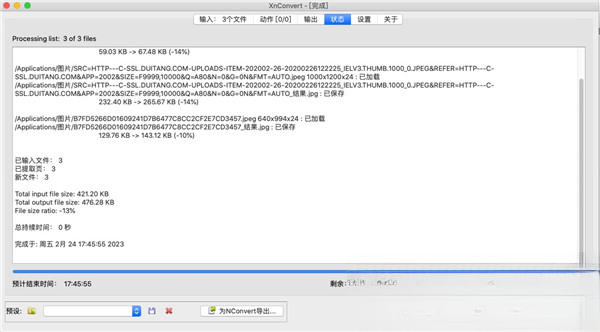
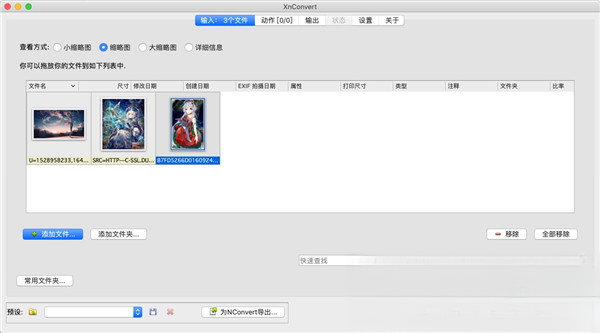
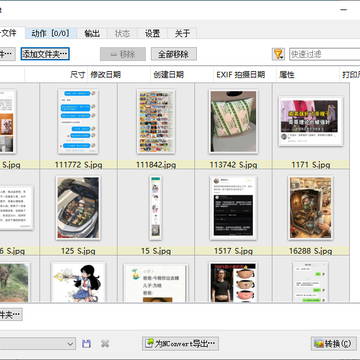
XnConvert采用标签式工作流程,用户可以在“输入”、“操作”、“输出”三个标签页之间轻松切换,每个步骤都配有清晰的提示和预览窗口。即使是没有图像处理经验的新手,也能借助内置的向导和实时预览功能,快速上手操作。同时,软件支持多语言界面,包括简体中文,降低了使用门槛。
| 操作步骤 | 详细说明 |
|---|---|
| 1. 添加文件 | 启动XnConvert,在“输入”标签页点击“添加文件”或“添加文件夹”,选择需要处理的图片。支持拖拽操作,可直接将图片拖入窗口。 |
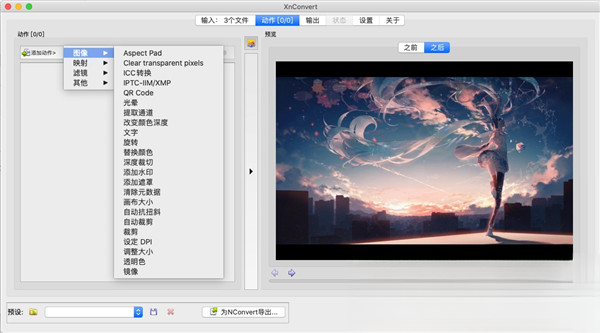
| 2. 配置操作 | 切换到“操作”标签页,点击“添加操作”,从列表中选择需要的功能,如“调整大小”、“旋转”、“水印”等。每个操作均可设置具体参数,并可通过“上移/下移”调整执行顺序。 |
| 3. 设置输出 | 在“输出”标签页,选择输出格式(如JPEG、PNG),指定输出文件夹,并可设置文件名模板、质量参数等。建议勾选“保留原始日期”选项。 |
| 4. 执行转换 | 点击“转换”按钮,软件将自动处理所有图片。处理完成后,可在输出文件夹中查看结果。 |
高危避坑:在批量转换前,务必先备份原始图片文件,以防操作失误导致不可逆的损失。
优化技巧:利用“操作”选项卡中的“保存预设”功能,将常用操作组合保存,下次可直接调用,大幅提升效率。
基础提示:若需处理RAW格式文件,请确保系统已安装对应的编解码器,否则可能无法正常读取。
对于移动端用户,虽然XnConvert主要为PC设计,但可通过模拟器(如Wine)在部分移动设备上运行,但操作体验可能受限。
在安装时,建议选择自定义安装路径,避免安装到系统盘导致空间不足。
若遇到闪退问题,请尝试以管理员身份运行程序,或关闭其他占用内存较高的软件。
输出图片色彩异常时,检查色彩配置文件是否匹配,必要时可在“输出”中勾选“嵌入ICC配置文件”。
如需批量修改文件名,可在“操作”中添加“重命名”操作,支持正则表达式,灵活度高。
软件支持GPU加速,若显卡驱动较新,可在“工具-选项”中开启硬件加速,提高处理速度。
当处理大量图片时,建议分批进行,避免程序卡顿,同时注意磁盘剩余空间是否充足。
若缺少系统组件,请搜索“微软常用运行库合集”进行安装,以确保软件正常运行。
对于需要透明背景的PNG输出,请在“输出”格式中选择PNG并勾选“保留Alpha通道”。
若在Win10/11上无法打开,尝试右键属性中勾选“以兼容模式运行”并选择Windows 7。
最后,定期清理软件缓存,可避免因缓存过多导致的启动缓慢问题。
| 软件名称 | 功能优势 | 评分 |
|---|---|---|
| IrfanView | 轻量级看图转换 | ★★★★☆ |
| FastStone Image Viewer | 多功能看图工具 | ★★★★☆ |
| XnView | 批量浏览与转换 | ★★★★★ |
| ImageMagick | 命令行图像处理 | ★★★★☆ |
| FastStone Capture | 截图与编辑 | ★★★★☆ |
| 格式工厂 | 多媒体格式转换 | ★★★★☆ |
在XnConvert中添加水印非常简单。首先,在“操作”标签页中点击“添加操作”,选择“图像”类别下的“水印”功能。然后,在水印设置窗口中,可以选择“图片水印”或“文字水印”。若选择图片水印,点击“加载”按钮导入水印图片(建议使用PNG格式以保留透明背景),并调整透明度、位置(如右下角)和缩放比例。若选择文字水印,则输入文字内容,并设置字体、大小、颜色和阴影效果。设置完成后,点击“确定”,水印操作将应用到所有图片中。最后,在“输出”标签页设置输出格式和文件夹,点击“转换”即可批量添加水印。
要批量修改图片名称,可在XnConvert的“操作”标签页中添加“重命名”操作。点击“添加操作”,选择“文件”类别下的“重命名”。在重命名设置中,可以使用通配符(如 {filename} 表示原文件名,{n} 表示序号)来自定义新文件名格式。例如,输入“图片_{n}”,则图片将被命名为“图片_1”、“图片_2”等。同时,可以设置起始序号、步长等参数。此外,还支持正则表达式替换,适合高级用户。设置完成后,确保在“输出”标签页中勾选“重命名文件”选项,并根据需要设置输出文件夹,最后执行转换即可。
使用XnConvert压缩图片非常高效。首先,添加需要压缩的图片文件。然后,在“操作”标签页中添加“调整大小”操作,将图片尺寸缩小到合适的分辨率(如1920px宽)。接着,添加“质量”操作(在“图像”类别下),将JPEG质量设置为70-80%,可有效减小文件体积。在“输出”标签页中,选择输出格式为JPEG,并确认“质量”设置与上一步一致。点击“转换”后,软件将批量压缩图片,同时保持可接受的画质。建议在压缩前备份原始文件,以便对比效果。
厂商名称:
包名:XnConvert
MD5值:7de0450bf78ae50268b8d76ab88cb7d4

九雷HEIC苹果实况LIVP转换器10.0M0人在玩九雷HEIC苹果实况LIVP转换器官方正版下载,支持iPhone HEIC图片批量转JPG/PNG,LivePhoto实况照片一键转MP4动态视频。兼容Win11/Win10,操作简单,转换速度快,保留原画质。立即下载体验苹果文件
下载
pdf转换成jpg转换器51.0M0人在玩pdf转换成jpg转换器是一款免费且高效的PDF转图片工具,支持批量转换、输出质量可调,操作简单,适用于Win7以上系统。软件安全无毒,转换过程本地完成,保护用户隐私。是处理PDF文档转JPG图片的最
下载
Graphics Converter Pro15.8M0人在玩Graphics Converter Pro 是一款功能强大的图像格式转换工具,支持批量转换、尺寸调整、水印添加等,适配 Windows 系统。软件操作简单、转换速度快,并且通过安全认证,适合办公用户与设计师使用
下载
Moo0 图片格式转换器2.7M0人在玩Moo0 图片格式转换器是一款免费且高效的本地图片批量格式转换工具,支持JPG、PNG、BMP、WebP等主流格式互转。软件提供拖拽式操作与无损画质输出,并内置尺寸调整与批量重命名功能,适用于WinAll
下载
翔基视频GIF转换器22.8M0人在玩翔基视频GIF转换器是一款专业的视频转GIF工具,支持多种视频格式导入,提供精准的片段裁剪、批量转换以及个性化参数调节功能。软件操作简单,转换过程本地完成,保障用户隐私安全,适用于聊天表
下载
JPG转换成Word转换器104.1M0人在玩JPG转换成Word转换器是一款免费实用的图片转文档工具,支持OCR文字识别、批量转换、格式保留等功能,无需联网即可安全处理敏感文件,帮助用户快速将JPG图片转换为可编辑的Word文档,适配WinAll系
下载
九雷OFD转图片1.0M0人在玩九雷OFD转图片是一款专业的OFD转JPG/PNG工具,支持批量转换、高清输出,操作简单且完全免费。软件纯本地转换,不泄露隐私,适配WinAll系统,是处理电子发票与政务文档的高效助手,欢迎下载体验。
下载
图片浏览转换器372KB0人在玩图片浏览转换器是一款功能强大的图片查看与格式转换工具,支持JPG、PNG、BMP等多种格式互转,具备批量处理、高质量输出、简单编辑等特点,操作便捷,安全可靠,适用于Windows系统,是办公与日常
下载
Xps To Images492KB0人在玩Xps To Images是一款专业将XPS文档转换为PNG、JPG等图片格式的工具,支持批量处理,输出高清,操作简单,适配Windows全系系统,是办公与设计人员的效率利器。
下载
金舟HEIC图片转换器33.7M0人在玩金舟HEIC图片转换器是一款专业的HEIC格式转换工具,支持批量转换、高质量输出,操作简单,安全无毒,适用于Windows系统,帮助用户轻松解决苹果设备图片格式兼容问题,提升工作效率。
下载


 美图秀秀电脑版
 ZXT2007图片转换器下载
 美图秀秀批处理电脑版下载
 美图看看PC版安装包
 正交设计助手
支持(0) 盖楼(回复)