
-
Anaconda
大小:514.8M语言:中文 类别:编程开发系统:WinAll



标签:
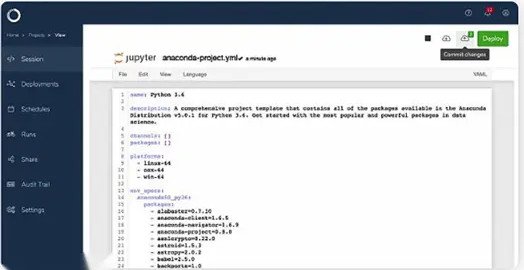
Anaconda是一款专注于数据科学与机器学习领域的开源Python发行版,它集成了conda包管理器、Python解释器以及超过250个预装的数据科学库,如NumPy、Pandas、Matplotlib等。对于数据分析师、科研人员和AI开发者而言,Anaconda提供了一个开箱即用、高度集成的开发环境,省去了繁琐的依赖配置流程,让您能更专注于核心业务逻辑。本文将为您详细解析Anaconda的核心特色、应用场景、安装教程及常见问题,助您快速上手这款强大的数据科学工具。
Anaconda内置conda包管理器,支持Python、R等多种语言的软件包安装、更新与卸载。conda能自动解析依赖关系并创建隔离的虚拟环境,避免不同项目间的库冲突,让开发环境维护变得简单高效。
Anaconda默认集成NumPy、SciPy、Pandas、Jupyter Notebook、Spyder等主流数据科学工具,安装后即可直接使用。无论是数据清洗、统计分析还是机器学习建模,都能找到对应的库支持,大幅缩短环境搭建时间,提升工作效率。
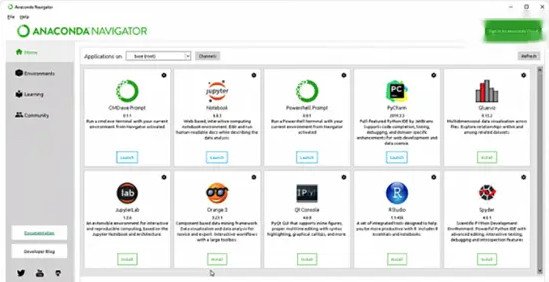
Anaconda Navigator提供图形化界面,支持一键切换环境、启动应用、管理包。通过直观的仪表盘,用户无需记忆复杂命令,即可轻松完成环境配置与软件启动,尤其适合初学者快速上手Python开发。
Anaconda支持Windows、macOS和Linux三大主流操作系统,提供统一的开发体验。无论您使用何种设备,都能无缝迁移项目与环境,保障团队协作的一致性,降低跨平台开发成本。
| 功能模块 | 具体操作 | 适用场景 |
|---|---|---|
| 创建虚拟环境 | 打开Anaconda Prompt,输入 conda create -n 环境名 python=3.9 | 隔离不同项目依赖 |
| 激活环境 | conda activate 环境名 | 切换至指定环境 |
| 安装包 | conda install 包名 | 新增第三方库 |
| 更新包 | conda update 包名 | 升级库版本 |
| 卸载包 | conda remove 包名 | 移除不需要的库 |
| 启动Jupyter | 在Navigator中点击Jupyter Notebook的Launch按钮 | 编写交互式代码与文档 |
| 管理通道 | conda config --add channels 地址 | 添加镜像源加速下载 |
以上操作均能通过Anaconda Prompt命令行完成,同时Navigator提供等效图形操作入口。建议初学者优先使用Navigator,熟悉后再逐步转向命令行。

1. 安装Anaconda时,务必勾选“Add Anaconda to my PATH environment variable”选项,否则可能导致命令无法识别。
2. 安装路径避免包含中文或空格,推荐使用默认路径,以免引发环境变量配置错误。
3. 创建虚拟环境时,指定Python版本与项目需求严格匹配,避免版本不兼容。
高危避坑:切勿在未激活虚拟环境的情况下直接pip install,以免污染全局环境。
4. Windows系统下,若遇到“conda不是内部或外部命令”的提示,请检查环境变量是否已正确添加。
5. 移动端(Android/iOS)可通过安装Termux或Pythonista等应用运行Python脚本,但无法直接使用Anaconda完整功能,建议使用云IDE或远程连接电脑端环境。
优化技巧:使用国内镜像源(如清华源)可显著提升conda下载速度,修改命令:conda config --add channels https://mirrors.tuna.tsinghua.edu.cn/anaconda/pkgs/main/
6. 若Anaconda Navigator启动缓慢,可尝试关闭后台不必要的进程,或清理conda缓存(conda clean --all)。
7. 遇到Jupyter Notebook无法启动,尝试在Anaconda Prompt中执行 jupyter notebook --generate-config 重置配置。
8. 黑屏或闪退问题多由显卡驱动或图形界面组件冲突引起,可更新显卡驱动或切换至命令行模式启动。
基础温馨提示:定期备份环境文件(environment.yml),便于快速恢复开发环境。
9. 若缺失依赖组件,可在Anaconda Prompt中执行 conda install 组件名 进行补全。
10. 使用Pycharm等IDE时,需在解释器设置中指定Anaconda的Python路径,方可正常引用库。
| 软件名称 | 功能优势 | 评分 |
|---|---|---|
| Python | 官方解释器,轻量自由 | ★★★★ |
| Miniconda | 最小化conda,快速部署 | ★★★★ |
| PyCharm | 专业IDE,代码提示强大 | ★★★★☆ |
| Jupyter | 交互式笔记本,适合教学 | ★★★★ |
| RStudio | R语言开发环境,统计专用 | ★★★★ |
| VS Code | 轻量编辑器,插件丰富 | ★★★★☆ |
| Spyder | 科学计算IDE,MATLAB风格 | ★★★★ |
Anaconda主要用于数据科学、机器学习、人工智能等领域的Python开发环境管理。它集成了conda包管理器、Python解释器和大量科学计算库,让用户无需单独配置每个依赖,即可快速搭建开发环境。同时,Anaconda支持创建多个虚拟环境,方便隔离不同项目的库版本,避免冲突。对于数据分析师和AI开发者而言,Anaconda是提升效率的利器。
1. 访问Anaconda官网或腾讯软件中心下载适合您操作系统的安装包。
2. 双击安装包,点击Next进入下一步。
3. 阅读许可协议,点击I Agree同意。
4. 选择安装类型,建议选择“Just Me”仅当前用户。
5. 选择安装路径,注意路径不能包含中文或空格。
6. 勾选“Add Anaconda to my PATH environment variable”和“Register Anaconda as my default Python”,点击Install开始安装。
7. 等待安装完成,点击Finish退出向导。
8. 安装完成后,在开始菜单中可找到Anaconda Navigator和Anaconda Prompt,点击即可启动。
Python是一种编程语言,而Anaconda是Python的一个发行版,包含了Python解释器、conda包管理器以及一系列预装的科学计算库。简单来说,安装Python只能获得基础功能,而安装Anaconda则能直接使用NumPy、Pandas等常用库,无需手动安装。此外,Anaconda还提供了环境管理功能,更便于多项目并行开发。因此,对于数据科学领域,Anaconda比纯Python更实用。
厂商名称:
包名:Anaconda
MD5值:3dde7dbbef158db6dc44fce495671c92

CodeBlocksC语言编程开发工具35.6M0人在玩CodeBlocks是一款开源跨平台的C/C++集成开发环境,适合编程初学者与教学使用。软件轻量高效,支持多种编译器,具备语法高亮、代码补全与调试功能,可自由切换中文界面。本页提供CodeBlocks下载安
下载
Navicat for PostgreSQL18.5M0人在玩Navicat for PostgreSQL是一款专业的PostgreSQL数据库图形化管理工具,支持Windows、macOS与Linux系统。软件提供可视化数据库设计、智能SQL编辑、数据迁移同步、备份还原与报表生成等核心功能,
下载
Perl70.7M0人在玩Perl是一款功能强大的跨平台编程语言解释器,以卓越的正则表达式和文本处理能力闻名,内置海量CPAN模块仓库,广泛用于系统管理、网络编程与Web开发。Windows版安装简便,支持中文环境,运行稳定
下载
VC++ 2010可再发行组件包4.8M0人在玩VC++ 2010可再发行组件包是微软官方运行库合集,专为解决软件游戏因缺少mfc100.dll等文件导致的启动报错问题。适配WinAll系统,安装简单,一键部署,有效修复程序闪退、无法启动等常见故障,是W
下载
Eclipse集成开发环境351.0M0人在玩Eclipse是一款跨平台开源集成开发环境,支持Java、C/C++、Python等多语言开发,提供智能代码辅助、可视化调试与插件扩展能力,适配Windows、macOS与Linux系统,是编程学习与项目开发的实用工具。
下载
Inno Setup安装包制作工具3.9M0人在玩Inno Setup 是一款免费开源的 Windows 安装包制作工具,支持脚本自定义、多语言界面与广泛系统兼容,可将程序文件、注册表、快捷方式打包为专业安装向导,体积小巧无捆绑,适合个人开发者与企业
下载
OllyICEOllyDBG增强版3.3M0人在玩OllyICE是一款专业的32位汇编级调试分析工具,基于经典OllyDBG深度增强,支持反汇编、动态调试、断点追踪与插件扩展,适配Windows全平台。软件界面直观,操作灵活,能帮助安全爱好者与开发人员快
下载
Cocos游戏开发引擎156.5M0人在玩Cocos是一款专业的游戏开发引擎,适配Windows系统,支持2D与3D游戏创作。内置可视化编辑器与高性能渲染管线,可一键发布至手机、网页及桌面平台。中文文档丰富,适合独立开发者与团队快速上手,
下载
VC++ 2005可再发行组件包Visual C++ 2005 Redistributable Package2.6M0人在玩VC++ 2005可再发行组件包是微软官方推出的系统运行库合集,专为Windows系统补全Visual C++ 2005运行环境。当电脑运行游戏或软件提示缺少msvcr80.dll等文件时,安装本组件包即可快速修复。适配32
下载
MyEclipseJava IDE开发工具899.5M0人在玩MyEclipse是一款专业的Java企业级集成开发环境,适配Windows系统,集代码编写、调试、数据库管理与服务器部署于一体。它提供可视化JSP编辑、智能代码补全与多服务器无缝部署功能,帮助开发者高效
下载


 为知笔记
 文件搜索软件Everything
 造字工房字体24款打包
 钉钉电脑版下载官方pc客户端
 虚拟光驱DAEMON Tools Lite
支持(0) 盖楼(回复)