
-
DisplayX显示器测试工具
大小:23KB语言:中文 类别:硬件检测系统:WinAll
标签:
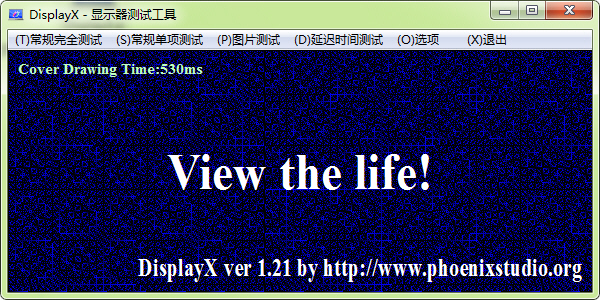
DisplayX是一款专为显示器性能检测而设计的轻量化工具,它通过一系列精细的测试图案和色彩渐变,帮助用户快速评估屏幕的亮度、对比度、色彩还原度以及响应时间等核心指标。无论是新购显示器的验机,还是长期使用后的色彩校准,DisplayX都能提供直观、可靠的参考依据。软件体积小巧,操作界面简洁明了,无需复杂设置即可上手,是普通用户和专业设计人员都值得常备的屏幕检测小助手。
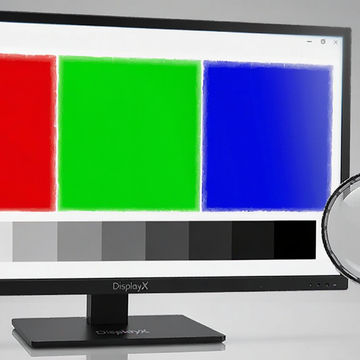
DisplayX提供了包括纯白、纯黑、纯红、纯绿、纯蓝在内的多组纯色显示,以及平滑的黑白渐变、彩色渐变测试。通过这些画面,用户可以轻松观察屏幕是否存在亮度不均、色彩偏移、暗角或者渐层断层等问题。对于检查IPS屏的漏光现象,纯黑测试画面尤其有效,是验机时必不可少的环节。
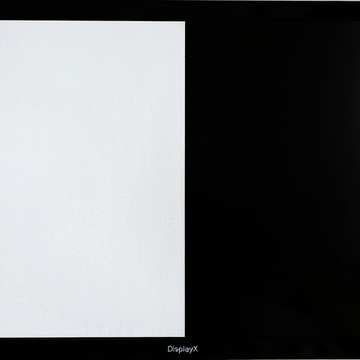
通过显示从黑到白不同等级的灰度色块,DisplayX能够检验显示器对暗部细节和亮部层次的还原能力。其中对比度测试画面通常包含多个深浅不同的灰色方块,用户可以通过肉眼分辨相邻色块的差异,进而判断显示器的灰度表现力是否足够细腻。这一功能对于图像处理、视频剪辑等对色彩精度要求较高的用户尤其重要。
软件内置了多组几何图形,包括圆形、方形、直线、网格以及点阵。这些图案能够帮助用户快速识别屏幕是否存在几何失真、线性扭曲、摩尔纹或汇聚不良等问题。特别是针对使用VGA接口的老旧显示器,几何测试可以辅助调整画面位置与相位,消除边缘抖动或模糊现象。
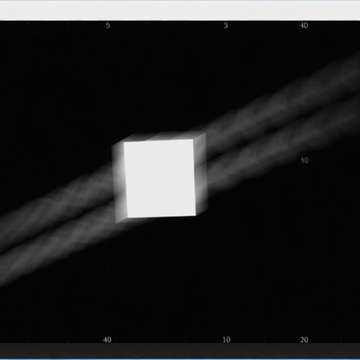
DisplayX提供了快速移动的方块和飞镖图案,用于目视评估液晶面板的响应时间。如果屏幕上的快速运动物体带有明显的残影或拖尾,说明响应时间较长,这在玩高速游戏或观看动作电影时会影响视觉体验。此测试能够帮助游戏玩家判断自己的显示器是否适合电竞需求。
除了显示测试图案,DisplayX还能读取并展示显示器的基本参数,如当前分辨率、刷新率、颜色深度等。这一功能方便用户快速确认系统设置是否生效,以及显卡输出是否与显示器原生规格匹配,避免因设置不当造成的画面模糊或刷新率过低问题。
| 功能模块 | 操作方法 | 预期效果 | 适用场景 |
|---|---|---|---|
| 常规纯色测试 | 点击主界面“常规纯色测试”按钮,使用鼠标或键盘方向键切换颜色 | 全屏显示纯色,检查漏光、坏点、色彩均匀性 | 新显示器验机、屏幕维修后检测 |
| 灰度测试 | 选择“灰度测试”,按左右键调整灰度等级 | 观察不同灰度下的细节表现,判断暗部与亮部层次 | 图像处理、视频剪辑用户的屏幕校准 |
| 几何测试 | 点击“几何测试”,循环显示圆形、网格、直线等图案 | 检查屏幕几何失真、摩尔纹、线性变形 | 使用VGA接口的老旧显示器调整 |
| 响应时间测试 | 选择“响应时间测试”,点击开始后快速移动方块 | 观察拖影与残影程度,评估面板响应速度 | 电竞玩家选购高刷新率显示器 |
| 显示器信息 | 点击“显示器信息”选项,自动读取当前显示参数 | 显示分辨率、刷新率、色深等信息 | 确认显卡输出设置是否正确 |
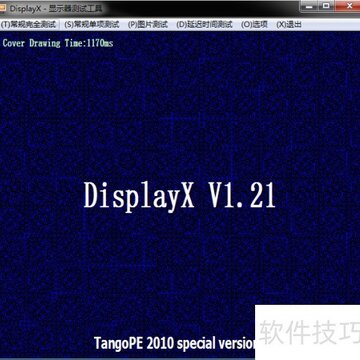
DisplayX是一款绿色免安装的便携工具,下载后解压即可直接运行,无需复杂的安装过程,也不会有捆绑插件的风险。
在电脑端使用时,建议将显示器分辨率设置为推荐值,并关闭系统的“自动隐藏任务栏”功能,以便全屏测试时获得完整的显示区域。
高危注意:进行纯色测试时,建议将屏幕亮度调至100%,并确保环境光线充足,否则可能掩盖轻微的漏光现象,导致误判。
优化技巧:在灰度测试中,如果发现相邻色块难以分辨,可以在显示器菜单中调整“亮度”与“对比度”,同时把色温设置为“用户自定义”模式,再进行细调。
温馨提示:如果软件无法正常启动,请检查系统是否安装了最新版本的Visual C++运行库,可前往本站搜索“运行库合集”下载安装。
对于笔记本用户,请留意电源计划是否设置为“节能模式”,该模式会降低屏幕亮度并影响测试结果的准确性。
若在测试过程中出现黑屏或花屏,首先尝试按Esc键退出全屏,若无效则按下Ctrl+Alt+Del调出任务管理器强制结束进程,并检查显卡驱动是否需要更新。
当使用双显示器时,DisplayX默认仅在主显示器上运行测试,如需测试副屏,请在Windows显示设置中将目标显示器设为主显示器。
部分用户在Win10/Win11系统上运行时会遇到字体模糊的情况,这是因为软件未适配高DPI缩放,右键点击程序图标,选择“属性”→“兼容性”→“更改高DPI设置”,勾选“替代高DPI缩放行为”即可解决。
测试完毕后,建议关闭软件并重新启动显示器电源,让屏幕恢复至正常色彩状态,避免长时间显示静态高亮画面造成残影。
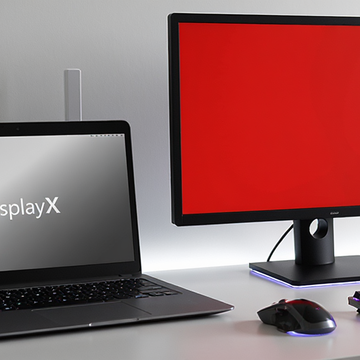
要检测屏幕坏点,请运行DisplayX,点击“常规纯色测试”,然后使用方向键依次切换至纯红、纯绿、纯蓝、纯白、纯黑等画面。在纯色背景下,仔细观察屏幕是否有始终不亮、始终点亮或颜色异常的像素点。坏点通常呈现为一个小亮点或暗点,与周围颜色形成鲜明对比。建议将室内光线调暗,并让屏幕显示纯净的黑色或白色,更容易发现坏点。如果发现坏点数量较多,可联系售后处理。
DisplayX是一款老牌的免费软件,官方版本不含任何恶意代码或广告插件。但需要注意的是,网络上存在一些被二次打包的版本,可能捆绑了推广软件或病毒。为了安全起见,请务必从正规软件站或官方渠道下载,安装前使用杀毒软件进行扫描。本站提供的下载链接已经过安全检测,可以放心使用。若软件被杀毒软件误报,可添加信任白名单,但请确保下载文件来源可靠。
DisplayX支持Windows 11/10/8/7等主流系统。在Windows 11下运行时,如果出现兼容性问题,可右键点击程序文件,依次选择“属性”→“兼容性”→“运行兼容性疑难解答”,系统会自动推荐合适的设置。此外,由于DisplayX是32位程序,在64位系统上运行正常,但可能需要安装Microsoft Visual C++ 2005运行库,若缺少组件,程序可能无法启动,请前往本站搜索“VC++运行库”下载安装。
厂商名称:
包名:DisplayX
MD5值:b00492d44387271c46c4a8acdf64361d

CrystalDiskInfo硬盘检测工具5.7M0人在玩CrystalDiskInfo是一款专业的硬盘健康监测工具,支持机械硬盘与固态硬盘,能实时读取S.M.A.R.T.信息并以颜色直观显示健康状态。软件适配Windows全系统,提供温度警报与详细参数查看,无需安装即
下载
GPU-Z显卡检测工具11.1M0人在玩GPU-Z是一款专业的显卡检测工具,适配Windows全平台,能够快速读取显卡型号、核心频率、显存容量、温度功耗等详细参数,帮助用户验机辨伪、监控运行状态、排查硬件故障。软件体积小巧免安装,界
下载
CrystalDiskMark4.3M0人在玩CrystalDiskMark是一款专业的硬盘测速工具,支持SSD、HDD及U盘等存储设备。操作简单,测试精准,绿色免安装,是评估电脑硬盘性能的优选软件。
下载
AIDA6461.1M0人在玩AIDA64是一款专业的系统硬件检测与诊断工具,适用于Windows平台。它能全面检测CPU、主板、内存、显卡等硬件详细信息,提供传感器监控、稳定性测试等功能,帮助用户了解电脑配置、排查故障、优化
下载
RivaTuner RTSS2.6M0人在玩RivaTuner是一款经典的显卡超频与硬件监控工具,支持NVIDIA和AMD显卡,提供实时帧数显示、温度监控、风扇调速等功能,适用于WinAll平台,操作专业且稳定,是游戏玩家与硬件发烧友必备的性能调优
下载
3DMark181.8M0人在玩3DMark是一款专业的电脑性能测试工具,通过模拟高负载游戏场景,精准评估显卡和处理器性能,提供权威的跑分数据。支持压力测试、光追测试及跨平台对比,适用于Windows、Android和iOS设备。无论是
下载
HDDScan硬盘检测工具1.2M0人在玩HDDScan是一款专业的硬盘健康检测工具,支持机械硬盘和固态硬盘的SMART信息读取、坏道扫描、性能测试等功能,适用于WinAll系统。软件操作简便,能够帮助用户及时发现硬盘潜在问题,保障数据安全
下载
Intel SSD Toolbox82.9M0人在玩Intel SSD Toolbox是英特尔官方出品固态硬盘管理工具,提供健康监测、性能优化、固件升级与安全擦除功能,支持WinAll系统,操作直观简单,有效延长SSD寿命并保持最佳读写速度,是Intel固态硬盘用
下载
CPU-Z硬件检测工具4.6M0人在玩CPU-Z是一款专业的硬件检测工具,能够精准识别CPU、主板、内存等核心硬件信息,支持Windows和安卓平台。它提供详细的参数查看、性能测试和超频验证功能,体积小巧、操作简单,是装机用户、硬件爱
下载
HWiNFO323.6M0人在玩HWiNFO32是一款专业硬件检测工具,支持Windows系统,可深度识别CPU、主板、显卡等硬件信息,实时监控温度、电压、风扇转速,并提供详尽的系统报告。操作简便,数据准确,适合DIY玩家与技术维护人
下载


 一键复制粘贴工具
 hwidgen激活软件
 Windows Key Viewer
 数据恢复精灵软件免费版
 火萤视频桌面2026最新版
支持(0) 盖楼(回复)