
-
SandboxieSandboxie沙盒
大小:2.6M语言:中文 类别:系统安全系统:WinAll
标签:
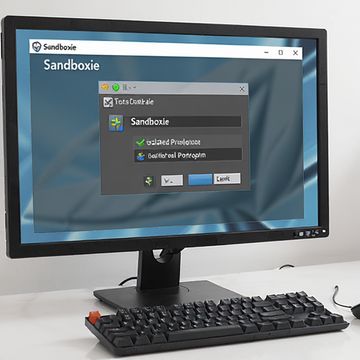
Sandboxie是一款经典的Windows系统沙盒隔离工具,它通过在操作系统底层构建一个虚拟的隔离环境,让您运行的所有程序、打开的网页、下载的文件都先经过这个“缓冲区”进行中转。这样一来,任何病毒、木马、恶意脚本或系统更改都只会作用于沙盒内部,而不会真正污染您的真实系统。无论是想安全地测试未知软件、浏览高风险网页,还是保护隐私痕迹,Sandboxie都能提供可靠的防护。它让每一次“冒险”都有惊无险,被誉为系统安全的“金钟罩”。
Sandboxie最核心的功能就是在您的电脑上创建一个虚拟的“沙盒”空间。您可以在沙盒内运行任何程序,包括浏览器、下载工具、甚至一些安装包。所有写入操作,包括文件修改、注册表变更、系统设置调整,都会被重定向到沙盒内部。当您关闭沙盒时,里面所有的痕迹和更改都会被一键清除,就像什么都没发生过一样。这种机制能有效防止恶意软件对真实系统造成破坏,特别适合用于测试来源不明的软件或打开可疑的电子邮件附件。

Sandboxie支持创建多个不同的沙盒环境,您可以针对不同的使用场景配置不同的沙盒。例如,创建一个“工作沙盒”用于运行办公软件,创建一个“购物沙盒”用于访问网银和购物网站,再创建一个“测试沙盒”用来运行各种体验版或破解版软件。每个沙盒之间相互独立,数据互不流通,既能保证安全,又能让您的日常使用更加有条理。
Sandboxie提供了灵活的规则设置,您可以指定某些程序“强制”在沙盒中运行。比如,将浏览器设置为强制入沙,那么无论何时打开浏览器,它都会自动在沙盒环境中启动。这样即使浏览了挂马网站,恶意代码也无法逃出沙盒感染系统。您还可以设置文件类型关联,比如让所有下载的exe文件都默认在沙盒中运行,从源头上阻断病毒激活的可能。
Sandboxie的安装包非常小巧,占用系统资源极少,它在后台运行时几乎不占用CPU和内存。即使同时运行多个沙盒实例,也不会明显拖慢电脑速度。这对于配置不高的老电脑尤其友好,让您在不牺牲性能的前提下获得专业级的安全防护。
| 操作场景 | 具体步骤 |
|---|---|
| 常规运行程序 | 右键点击想要运行的程序或快捷方式,在弹出的菜单中选择“在沙盒中运行”,程序即会在沙盒环境中启动,标题栏会带有沙盒标识。 |
| 浏览网页 | 在Sandboxie主界面中,点击“浏览”按钮或右键点击沙盒选择“运行网页浏览器”,即可打开受保护的浏览器窗口。 |
| 保存沙盒内文件 | 在沙盒内下载或生成的文件,可以点击文件操作栏中的“恢复”按钮,选择将其保存到真实系统的指定位置,否则关闭沙盒后文件将自动删除。 |
| 清空沙盒内容 | 右键点击沙盒,选择“删除内容”,即可一键清除沙盒内所有文件和数据,释放磁盘空间。 |
| 快速启动入沙 | 在沙盒上右键,选择“从沙盒运行”并输入程序名称,或直接将文件拖拽到沙盒图标上,即可快速入沙。 |
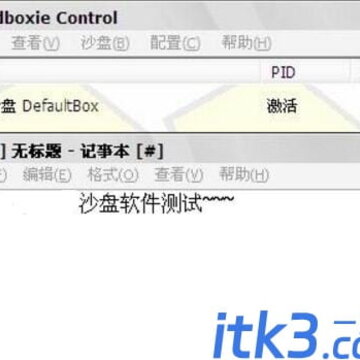
对于新手用户,建议先创建默认沙盒并尝试将浏览器放入其中运行,感受沙盒带来的安全感。
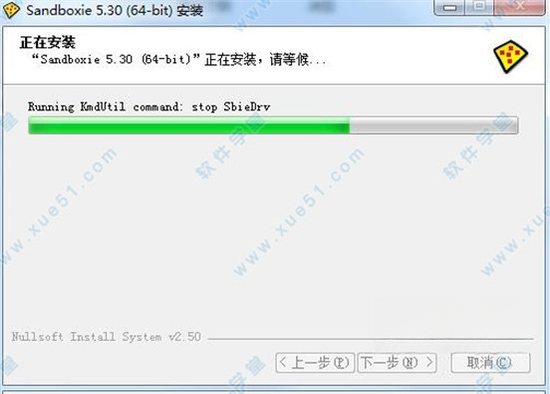
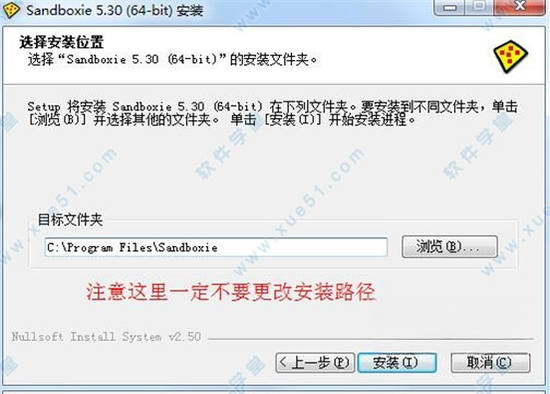
在安装Sandboxie时,务必取消勾选“安装时创建桌面快捷方式”以外的其他附加组件,避免捆绑软件打扰。
Windows 10及以上系统用户,建议在安装后前往“兼容性”设置,勾选“以管理员身份运行”,确保驱动正常加载。
当沙盒内程序出现无法启动或报错时,首先尝试清空该沙盒内容,再重新运行,多数问题即可解决。
若遇到浏览器无法播放视频或无法登录网银的情况,请检查Sandboxie的“网络访问”权限设置,或将这些网站加入“直接访问”白名单。
不要将重要个人文件直接存放在沙盒中,以免误删,应通过“恢复”功能及时导出。
对于移动端(如Win平板),触控操作同样流畅,但建议连接键鼠以提升效率,部分右键菜单在长按屏幕后即可弹出。
沙盒内运行安装程序时,若需要重启才能完成安装,请选择“忽略重启”,否则可能导致真实系统异常。
高危警示:切勿将杀毒软件放入沙盒中运行,这样会使其失去实时防护能力,导致系统处于裸奔状态。
优化技巧:为常用程序设置“强制入沙”规则,可免去每次右键的麻烦。
温馨提示:定期清理沙盒内容,可避免磁盘空间被无用数据占满。
| 软件名称 | 功能优势 | 推荐指数 |
|---|---|---|
| ShadowDefender | 重启还原系统 | ★★★★☆ |
| BufferZone | 虚拟化隔离技术 | ★★★★☆ |
| Sandboxie Plus | 增强版功能更丰富 | ★★★★★ |
| Qemu Sandbox | 硬件级虚拟化 | ★★★☆☆ |
| Turbo Studio | 便携应用封装 | ★★★★☆ |
| VMware Workstation | 完整虚拟机 | ★★★★★ |
| VirtualBox | 开源虚拟机 | ★★★★☆ |
| 360沙盒 | 国产简单易用 | ★★★☆☆ |
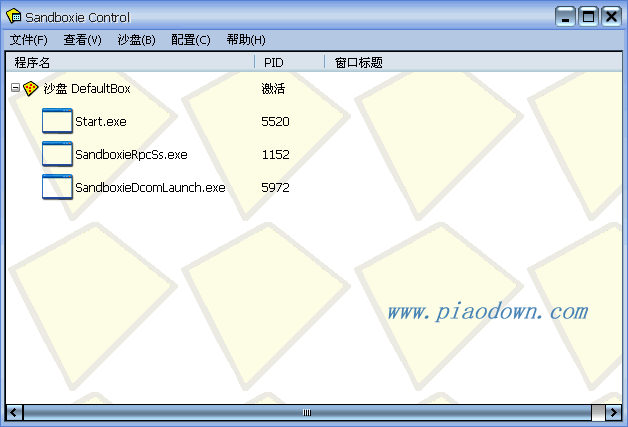
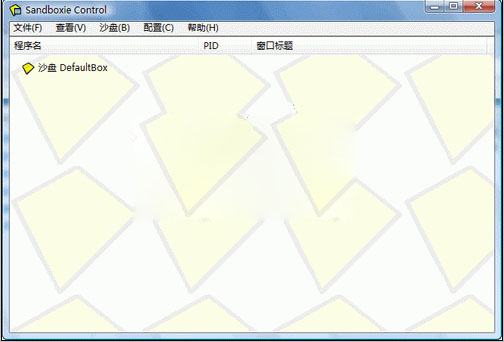
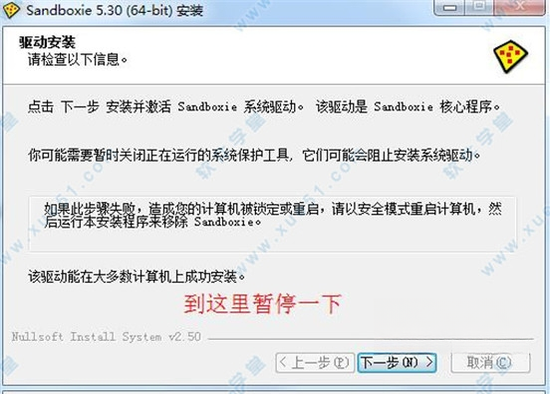
Sandboxie的使用非常简单,安装后,您只需右键点击想要运行的程序,选择“在沙盒中运行”即可。若想实现自动入沙,可以在主界面中点击“沙盒”菜单,选择“设置”,然后在“程序启动”选项卡中添加需要强制入沙的程序路径或名称。这样,当这些程序被启动时,就会自动在沙盒环境中运行,无需手动干预。对于浏览器,也可以直接在“网页浏览器”设置中指定默认的浏览器程序,实现一键安全上网。
Sandboxie是一款非常成熟且被广泛使用的安全工具,它的隔离机制经过了数亿次验证,只要您正常使用,它不会对系统造成任何破坏。它本身是一个轻量级驱动,占用的内存和CPU资源极少,几乎不影响日常操作。唯一需要注意的是,在沙盒内运行大型游戏或软件时,可能会因为磁盘写入的重定向导致些许性能下降,但通常感知不明显。为了获得最佳体验,建议关闭沙盒内的非必要后台程序,并定期清理沙盒内容。
常见的Sandboxie报错包括“无法启动沙盒”、“SbieDll加载失败”、“权限不足”等。这些问题大多源于驱动未正确安装或被安全软件拦截。解决方案如下:首先,以管理员身份重新运行Sandboxie安装程序,修复驱动;其次,将Sandboxie的安装目录和沙盒目录添加到杀毒软件的白名单中;最后,检查系统是否开启了“内核隔离”或“内存完整性”,如有开启,请暂时关闭后再测试。如果问题依旧,可以尝试下载最新版本或使用Sandboxie Plus版本,其兼容性更好。
厂商名称:
包名:Sandboxie
MD5值:21060b12cde15d9489a649d4a7bfa1a3

电脑管家63.0M0人在玩电脑管家是腾讯官方出品的一款功能强大的电脑安全防护软件,集病毒查杀、垃圾清理、系统优化、软件管理于一体。它能够有效保护您的电脑免受病毒侵害,清理系统垃圾,提升运行速度,并提供软件一
下载
防诈骗提醒4.2M0人在玩防诈骗提醒官方版下载,一款专业的电信网络诈骗预警工具,支持来电识别、钓鱼链接检测、转账风险提醒,覆盖安卓和苹果手机,实时守护你的财产安全,免费使用,安全可靠。
下载
360安全卫士电脑版85.2M9791人在玩360安全卫士最新版全面来袭啦,永久免费依旧是360安全卫士使用特色!最新版界面设计更加简洁大方,电脑体验一键优化,实用工具更多更全,木马病毒难逃法眼,帮助让你做真正的安全行家。
下载
QQ电脑管家1.8M59094人在玩本站提供电脑管家2021最新版下载,本版本带来全新视觉改版,清爽界面更有温度,极致体验更加智能,除了保持其原有的特色安全功能外,加强了防护能力,增强了沙箱隔离功能,并完善了对未知病毒的
下载
2345安全卫士电脑版85.8M264人在玩2345安全卫士首版发布——2345安全卫士,2345安全卫士是集电脑体检、木马查杀、垃圾清理、修复系统漏洞、系统加速、软件管理等功能为一体的电脑安全管理的软件。
下载
腾讯电脑管家pc版92.7M7411人在玩腾讯电脑管家是腾讯公司的一款免费安全软件,将杀毒和管理合二为一,功能包括安全防护、系统优化和软件管理等。赶快下载qq电脑管家试试看吧,让您的电脑干净的、安静的、并时时刻刻守护您的电脑
下载
全通社安全卫士9.0M0人在玩全通社安全卫士是一款集病毒查杀、系统优化与网络防护于一体的电脑安全工具,适用于WinAll系统。它提供实时防护、弹窗拦截与一键体检功能,操作简单,能有效解决电脑卡顿、弹窗骚扰及网络安全问
下载
FreeFixer2.0M0人在玩FreeFixer是一款专业的系统清理与修复工具,支持Windows平台,能够深度扫描并清除恶意插件、广告软件、浏览器劫持项等,优化系统启动项,修复被篡改的设置,操作简单安全,是您维护电脑健康、提
下载
冰冻精灵4.0M0人在玩冰冻精灵是一款专业的Windows系统还原保护工具,采用磁盘冻结技术,重启即还原,有效抵御病毒与误操作。支持多分区管理、密码保护、极低资源占用,适用于个人电脑、网吧及教育场景。下载冰冻精灵
下载
MiniSpy263KB0人在玩MiniSpy是一款功能全面的电脑屏幕监控与窗口捕捉工具,支持实时截图、录像、键盘记录、活动日志等功能,适用于家长控制、员工管理及个人行为分析。软件体积小巧,运行稳定,提供加密存储和静默运
下载


 注册表监视器下载
 360杀毒软件电脑版
 routerpassview
 侠客密码查看器
支持(0) 盖楼(回复)