
-
USB Image Tool USB镜像工具
大小:365KB语言:中文 类别:U盘工具系统:WinAll


标签:
USB Image Tool 是一款专注于 USB 存储设备镜像制作与还原的轻量级实用工具,能够将 U 盘、SD 卡、读卡器等移动存储设备完整备份为 IMG 镜像文件,也可以把镜像文件快速写回设备,实现系统盘克隆、启动盘制作、数据归档等操作。软件体积小巧、运行稳定,无需复杂安装流程即可直接使用,兼容 FAT32、NTFS、exFAT 等多种常见文件系统,是系统运维人员和数码爱好者进行设备备份与批量部署时的得力助手。无论是制作 Windows 启动 U 盘、备份树莓派系统卡,还是批量复制相同配置的存储设备,USB Image Tool 都能以极简的操作方式帮助用户高效完成。
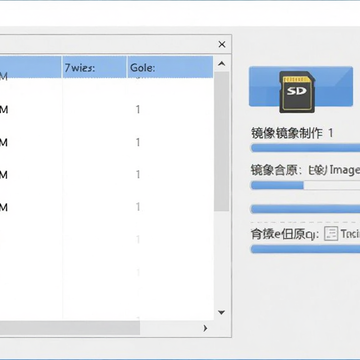
USB Image Tool 支持将整个 USB 设备或 SD 卡的内容原样打包为 IMG 镜像文件,包括分区表、引导记录和所有数据扇区。用户只需在设备列表中选择目标盘符,点击备份按钮并指定保存路径,软件便会自动完成全盘读取与写入,生成的镜像可以完整保留原始设备的分区结构与数据布局,方便日后还原或批量复制。
当需要将备份好的镜像恢复到 U 盘或 SD 卡时,USB Image Tool 提供了一键还原功能。选择镜像文件并指定目标设备后,软件会逐扇区写入数据,确保还原后的设备与原始状态完全一致。该功能特别适合批量制作相同内容的启动盘或系统卡,显著减少重复操作时间。
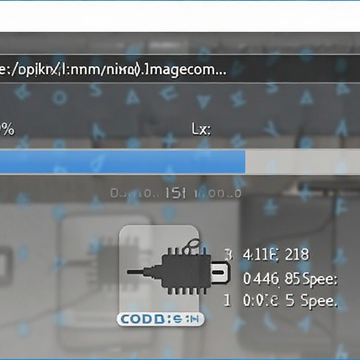
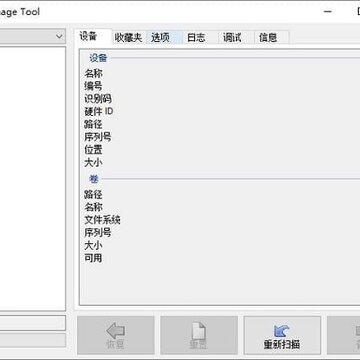
软件启动后会自动扫描并列出当前连接的所有可移动存储设备,包括 U 盘、移动硬盘、SD 卡、TF 卡及读卡器。设备名称、盘符、容量、文件系统等信息一目了然,用户可通过刷新按钮实时更新设备状态,避免因热插拔导致的识别错误。
USB Image Tool 在制作镜像时支持对数据进行压缩处理,有效减小生成的 IMG 文件体积。对于包含大量重复数据或空白扇区的设备,压缩效果尤为明显,既节省本地存储空间,也便于通过网络传输和长期归档保存。
软件采用绿色免安装设计,下载后解压即可直接运行,不会向系统注册表写入冗余信息,也不会在后台驻留进程。用户可以将其存放在 U 盘或移动硬盘中随身携带,在任何 Windows 电脑上即插即用,非常适合需要频繁在不同设备间切换工作的技术人员。
| 操作场景 | 具体步骤 | 关键提示 |
|---|---|---|
| 制作 U 盘镜像 | 1. 插入 U 盘,启动软件;2. 在设备列表选中目标 U 盘;3. 点击 Backup 按钮;4. 选择保存路径和文件名;5. 等待进度条完成即可 | 制作过程中不要拔出 U 盘,确保电源稳定 |
| 还原镜像到设备 | 1. 插入目标设备;2. 在设备列表选中该设备;3. 点击 Restore 按钮;4. 浏览并选择 IMG 镜像文件;5. 确认后等待写入完成 | 还原会清空目标设备所有数据,请提前备份 |
| 制作启动盘 | 1. 先获取可启动的 IMG 镜像;2. 插入空白 U 盘;3. 选择设备后点击 Restore;4. 选择启动镜像文件;5. 写入完成后重启电脑测试 | 确保 U 盘容量大于镜像文件体积 |
| 批量复制设备 | 1. 先制作母盘镜像;2. 依次插入空白设备;3. 逐个还原镜像;4. 重复操作完成批量制作 | 建议使用 USB 集线器提高效率 |
首次使用 USB Image Tool 时,请务必以管理员身份运行程序,否则可能无法正常读取设备底层扇区数据。
在 Windows 10 和 Windows 11 系统中,如果遇到设备列表为空的情况,请检查是否已关闭系统的“快速启动”功能,该功能有时会导致 USB 设备被系统独占而无法被软件识别。
高危操作警告:还原镜像会彻底清空目标设备的全部分区与数据,操作前请反复确认所选设备无误,一旦写入将无法恢复。
对于移动端用户,USB Image Tool 目前仅提供 Windows 桌面版本,安卓手机和平板无法直接运行该软件,如需在手机上制作 SD 卡镜像,建议通过 OTG 连接读卡器后在电脑端操作。
优化技巧:制作大容量设备镜像时,可将保存路径设置在固态硬盘上,能显著提升写入速度;同时关闭杀毒软件的实时监控,避免因扫描镜像文件造成速度下降。
温馨提示:建议定期更新软件版本,新版通常会增加对新款存储设备的兼容性支持并修复已知问题。
如果软件启动时报错提示缺少 DLL 文件,通常是系统缺少 Visual C++ 运行库,可在站内搜索“VC++ 运行库合集”下载安装后重试。
运行过程中若出现闪退或卡死,请先检查 U 盘是否接触不良,尝试更换 USB 接口或数据线;若问题依旧,可右键软件图标选择“属性”,在兼容性选项卡中勾选“以 Windows 7 兼容模式运行”。
对于需要还原到不同容量设备的场景,USB Image Tool 支持将小容量镜像写入大容量设备,但反之则无法完成,请确保目标设备容量不小于镜像文件所对应的原始设备容量。
制作 SD 卡镜像的操作十分简单:首先将 SD 卡通过读卡器插入电脑 USB 接口,启动 USB Image Tool 后确认设备列表中已出现该 SD 卡盘符。选中设备后点击 Backup 按钮,在弹出的保存对话框中选择存放路径并输入镜像文件名,点击保存即可开始制作。制作过程中软件会显示进度条和剩余时间,请保持设备连接稳定,不要中途拔出。完成后可在保存路径找到生成的 IMG 文件,该文件可用于日后还原或复制到其他同容量 SD 卡。
USB Image Tool 是一款开源免费的绿色软件,不包含任何广告插件或恶意程序,从正规下载站获取安装包是安全的。软件运行时不会修改系统关键设置,也不会在后台偷偷上传用户数据。建议用户前往官方渠道或知名下载平台获取最新版本,避免从不明来源下载被篡改的安装文件。安装前可使用杀毒软件扫描安装包,运行后如发现异常进程请立即终止并删除。
USB Image Tool 目前仅提供 Windows 桌面版本,没有推出安卓手机版或 iOS 版本。安卓用户如果需要在手机上制作 SD 卡镜像,可以通过 OTG 数据线连接读卡器,再将读卡器接入电脑进行操作。部分安卓设备支持通过第三方应用实现类似功能,但在稳定性和兼容性方面与桌面版存在差距,建议涉及重要数据操作时优先使用电脑端完成。
厂商名称:
包名:USB Image Tool
MD5值:b89d66cc19c5e2e7c9a9a1f86e0b1815

U盘备份工具(UBackUp)1.4M0人在玩U盘备份工具(UBackUp)是一款免费强大的数据保护软件,支持U盘、SD卡等移动设备的增量备份、整盘镜像与文件加密。界面简洁,操作直观,兼容WinAll系统,适合个人及办公用户安全备份文档、照片与
下载
Rufus1.1M0人在玩Rufus是一款免费开源、轻量高效的U盘启动盘制作工具,支持Windows、Linux等多种ISO镜像,写入速度快,兼容性好,无需安装即可使用,是装机维护的必备神器。
下载
EasyBoot启动易EasyBoot2.9M0人在玩EasyBoot启动易是一款专业的启动光盘和U盘启动盘制作工具,支持可视化菜单编辑、多引导映像整合、系统封装部署,兼容ISO/IMA/IMG等格式,操作简单,适用于系统安装、维护和批量部署,是电脑技术
下载
Ventoy6.2M0人在玩Ventoy是一款免费开源的多系统启动U盘制作工具,支持即拷即用,无需反复格式化,兼容Windows、Linux及安全启动,帮助用户轻松安装各类操作系统。
下载
无忧无盘7.4M0人在玩无忧无盘是一款专业的无盘启动管理工具,适配Windows系统,支持多机共享镜像、快速部署与集中管控。适用于网吧、机房、企业办公等场景,帮助用户轻松搭建无盘工作站,实现系统还原与保护,操作简
下载
Windows To GoWinToGo7.9M0人在玩Windows To Go(WinToGo)是一款可将完整Windows系统安装到U盘或移动硬盘的便携工具,支持即插即用、跨设备运行。基于微软官方映像制作,系统安全稳定,兼容广泛,适合移动办公与系统维护。本文
下载
Dos2usbU盘启动盘制作工具635KB0人在玩Dos2usb是一款专注于将DOS镜像写入U盘、创建可引导启动盘的实用工具,适配WinAll系统。软件操作简单,支持多种DOS格式,具备安全校验机制,广泛应用于BIOS更新、系统维护与老旧设备启动。下载Do
下载
UU盘1.3M0人在玩UU盘是一款集U盘启动盘制作、系统重装引导、数据恢复于一体的实用工具,支持一键制作PE启动盘,兼容多数U盘主控,操作简单,适合电脑新手快速解决系统崩溃、无法开机等问题,同时也提供数据恢复
下载
Mformat(U盘修复工具)273KB0人在玩Mformat(U盘修复工具)是一款专业的U盘底层格式化与修复软件,支持深度修复无法识别、提示格式化、坏道、容量异常等问题,适用于WinAll系统。软件操作简单,功能强大,是解决U盘各种疑难杂症的
下载
USBKillerU盘杀毒专家4.5M0人在玩USBKillerU盘杀毒专家是一款专业U盘病毒查杀工具,支持快速扫描、病毒免疫、隐藏文件恢复等功能,适配WinAll系统,免费下载,保护U盘数据安全,操作简单,适合所有用户日常使用。
下载


 一键复制粘贴工具
 hwidgen激活软件
 Windows Key Viewer
 数据恢复精灵软件免费版
 火萤视频桌面2026最新版
支持(0) 盖楼(回复)