
-
PicPick截图软件
大小:24.0M语言:中文 类别:截图软件系统:WinAll

标签:
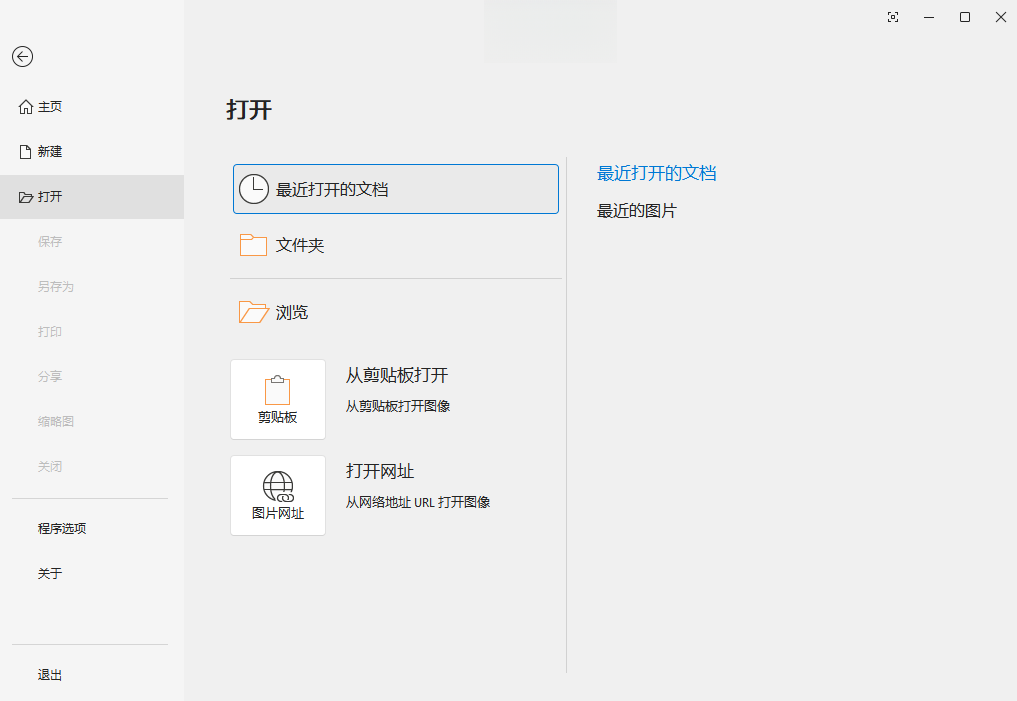
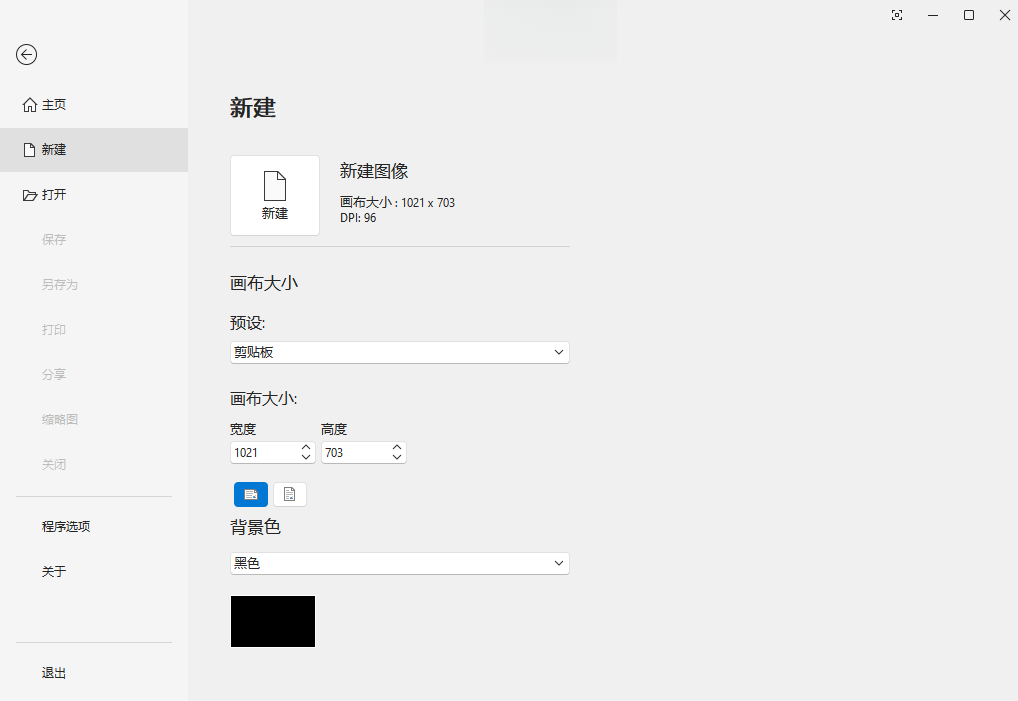
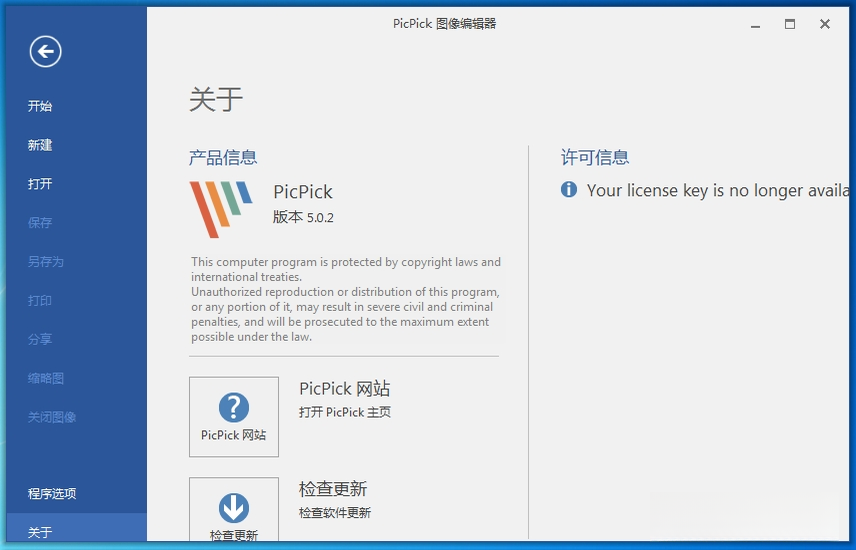
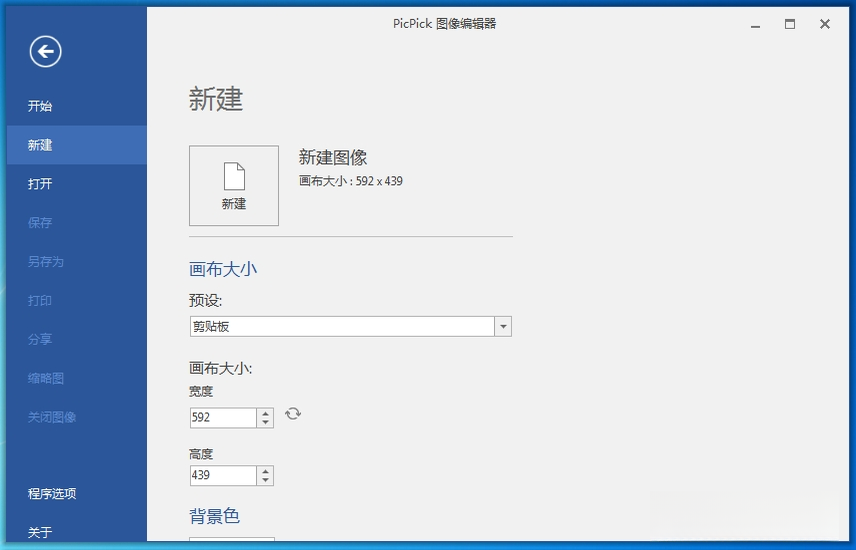
PicPick是一款来自韩国的全能型截图与图像编辑工具,凭借轻量化的体积与专业级的功能表现,在PC端办公人群中积累了良好的口碑。它不仅仅是一个简单的屏幕捕获程序,更整合了图片编辑、取色器、调色板、像素标尺、量角器、白板、放大镜等实用小工具,几乎覆盖了日常办公与设计辅助的方方面面。对于经常需要撰写教程、反馈Bug、制作演示文档的用户来说,PicPick提供了一站式的解决方案,无需在多个软件之间来回切换。目前该软件已更新至2026版本,对Windows 11及高分辨率屏幕的适配更加完善,界面逻辑也保持了直观易用的传统,新手能在几分钟内快速上手。
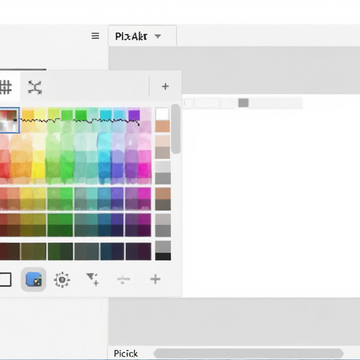
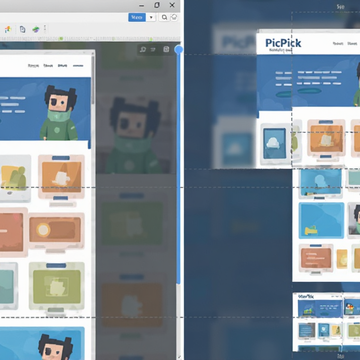
PicPick支持全屏、活动窗口、指定区域、固定区域、滚动窗口、手绘区域等多种捕获方式。其中滚动截图功能尤为实用,用户只需框选带有滚动条的窗口或网页,软件便会自动向下滚动并拼接成长图,完美解决了一屏截不全的痛点。无论是保存聊天记录还是抓取长篇文档,都能一键完成,无需借助第三方插件。
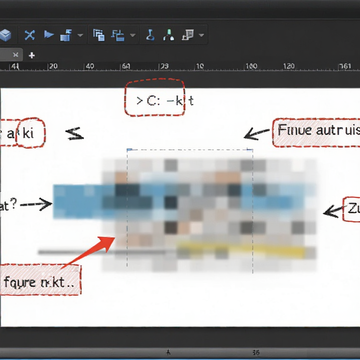
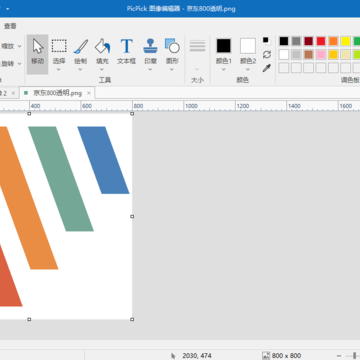
截图完成后,PicPick会自动打开内置的图片编辑器,提供箭头、文字、高亮、模糊、马赛克、边框、水印、阴影等丰富的标注工具。用户可以直接在截图上进行圈点批注、添加说明文字或模糊敏感信息,省去了跳转Photoshop的繁琐步骤。编辑器还支持调整亮度、对比度、饱和度以及应用各种滤镜特效,满足轻量级的修图需求。
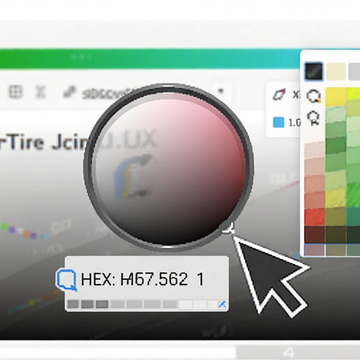
对于设计师和前端开发人员而言,PicPick的屏幕取色器是一大福音。它支持实时拾取屏幕上任意位置的颜色值,并自动转换为RGB、HEX、HSV、CMYK等多种格式,方便直接复制使用。调色板功能允许用户保存常用颜色,建立个人专属的色彩库,大大提升了配色工作的效率。
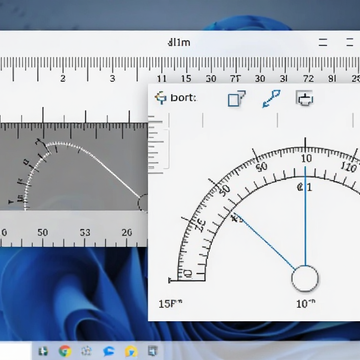
软件内置了像素标尺、量角器、白板、放大镜、坐标轴等小工具。像素标尺可以测量屏幕上任意两点之间的距离,量角器则能测量角度,白板功能可将屏幕变为临时画板用于演示讲解。这些工具虽然小巧,但在特定场景下能发挥出意想不到的作用,体现了开发者对用户细节需求的深入洞察。
| 功能模块 | 操作方式 | 适用场景 | 系统要求 |
|---|---|---|---|
| 区域截图 | 按下快捷键或点击工具栏区域截图按钮,鼠标拖拽选择范围 | 快速截取局部画面用于聊天或文档 | Windows 7/8/10/11 |
| 滚动截图 | 选择滚动窗口模式,点击目标窗口,软件自动滚动并拼接 | 截取长网页、长聊天记录、长文档 | Windows 7及以上 |
| 图像编辑 | 截图后自动进入编辑器,使用工具栏添加标注或特效 | 教程制作、Bug反馈、敏感信息打码 | Windows 7及以上 |
| 屏幕取色 | 点击取色器工具,移动鼠标到目标颜色,单击复制色值 | 网页设计、UI配色、平面设计 | Windows 7及以上 |
| 像素标尺 | 点击标尺工具,在屏幕上拖拽测量距离 | 测量界面元素尺寸、排版校对 | Windows 7及以上 |
PicPick在系统适配方面表现优异,全面兼容Windows 7、Windows 8、Windows 10以及最新的Windows 11操作系统。软件安装包体积小巧,运行时占用系统资源极低,不会对日常办公造成卡顿影响。对于使用多显示器的用户,PicPick能够正确识别各个屏幕的坐标与分辨率,截图范围可跨屏操作。此外,软件支持高DPI显示缩放,在4K屏幕上依然保持清晰的界面与精准的取色。
安装PicPick时,建议从正规下载站获取安装包,避免捆绑恶意软件。
安装过程中注意取消勾选不必要的附加组件,保持系统纯净。
首次启动后,建议先进入设置界面熟悉快捷键配置,默认的Print Screen键可能会与系统自带截图功能冲突。
如果发现截图后无法保存或软件闪退,请检查是否安装了最新的.NET Framework运行库,缺失依赖组件会导致程序异常。
在Windows 11系统中,部分用户可能会遇到滚动截图失效的情况,此时可以尝试以管理员身份运行PicPick。
建议将常用截图模式设置为全局快捷键,例如Ctrl+Alt+A区域截图,Ctrl+Alt+Z滚动截图,提升操作效率。
对于需要频繁截取固定区域的用户,可以使用固定区域截图功能,软件会记住上次框选的范围。
编辑图片时,建议先复制一份原图再进行标注,避免误操作覆盖原始截图。
如果截图后图片颜色与实际屏幕存在色差,请检查系统的颜色配置文件是否与PicPick兼容。
移动端用户请注意,PicPick目前没有官方手机版,网上所谓的安卓版均为第三方修改或冒名应用,存在安全风险,请勿下载安装。
电脑端如果遇到截图黑屏或花屏,通常与显卡驱动有关,更新显卡驱动或关闭硬件加速可解决。
软件支持自动保存功能,建议在设置中将截图保存路径改为非系统盘,防止重装系统时丢失重要图片。
| 软件名称 | 功能优势 | 评分 |
|---|---|---|
| 微信截图 | 聊天工具自带,快捷方便 | ★★★★ |
| Snipaste | 贴图功能强大,取色精准 | ★★★★★ |
| 倒影截图 | 轻量快速,支持滚动截图 | ★★★★ |
| FastStone Capture | 功能全面,支持视频录制 | ★★★★★ |
| Greenshot | 开源免费,插件扩展丰富 | ★★★★ |
| 商店截图 | Win10自带,无需安装 | ★★★ |
PicPick提供免费版和付费专业版两个版本。免费版对于个人用户来说功能已经非常完整,包括所有截图模式、图像编辑器、取色器、调色板以及大部分辅助工具,完全可以满足日常办公和学习需求。付费专业版主要面向商业用户,增加了商业使用授权、自动更新、技术支持等增值服务。普通用户下载免费版即可长期使用,无需担心功能阉割问题。
滚动截图是PicPick的招牌功能之一。操作方法很简单:首先打开PicPick主界面,点击工具栏中的滚动窗口截图按钮,或者使用默认快捷键Ctrl+Alt+Print Screen。然后鼠标指针会变成十字形,此时点击需要截取的长网页或长文档窗口,软件会自动识别滚动区域并开始向下滚动,同时实时拼接画面。滚动到底部后自动停止,并弹出编辑预览窗口。如果遇到某些窗口无法自动滚动,可以尝试切换到手动滚动模式,用鼠标滚轮配合完成拼接。建议在截图前将窗口调整到合适宽度,避免拼接后出现错位。
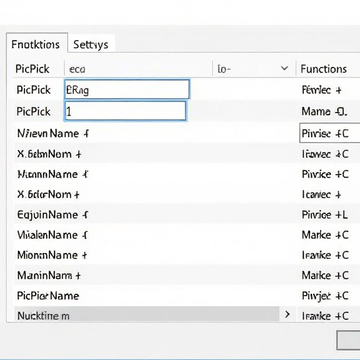
PicPick允许用户自定义所有功能的快捷键。进入软件设置界面,选择快捷键选项卡,可以看到各种截图模式和工具的快捷键列表。点击对应的输入框,按下想要设置的组合键即可完成绑定。建议将最常用的区域截图设置为Ctrl+Alt+A,滚动截图设置为Ctrl+Alt+S,取色器设置为Ctrl+Alt+C,这样在操作时更加顺手。需要注意的是,快捷键设置应避免与微信、QQ等常用软件的快捷键冲突,如果发现快捷键无效,请检查是否被其他程序占用。
厂商名称:
包名:PicPick
MD5值:e477f120f4aef33c1b43378df99c1a6e

HyperSnap11.8M0人在玩HyperSnap 是一款专业的屏幕截图与图像编辑工具,支持多种截图模式、滚动截图、游戏画面捕捉及内置编辑功能,适配 Windows 系统,操作简便,是提升办公效率的得力助手。
下载
截图精灵8.6M0人在玩截图精灵是一款专业而轻量的屏幕截图工具,支持全屏、窗口、区域、滚动截图等多种模式,内置标注、OCR识别、取色器、延时截图等实用功能,操作简单,运行稳定,适用于办公、学习、设计等场景。支
下载
Snipaste9.4M0人在玩Snipaste 是一款免费高效的截图贴图工具,支持精准截图、屏幕取色、历史记录和独创贴图功能,适用于Windows系统,帮助用户提升办公与学习效率,是设计师与办公人员的得力助手。
下载
Snagit抓图工具318.2M0人在玩Snagit 是一款专业的屏幕截图与录屏工具,支持滚动截图、视频录制、OCR文字识别及强大的图像标注编辑功能。适配 Windows 和 Mac 系统,能有效提升文档制作、教程编写与信息收集效率。本站提供 S
下载
ShareX7.9M0人在玩ShareX 是一款免费开源的屏幕截图与录屏工具,支持多种截图模式、图像编辑、自动上传分享、录屏与GIF制作,并可通过工作流实现自动化操作。适用于Windows系统,操作简单,功能强大,是提升办公效
下载
金舟截图软件46.7M0人在玩金舟截图软件是一款轻量免费的屏幕捕捉工具,适配Windows全平台,支持矩形截图、滚动长截图、OCR文字识别、屏幕取色与贴图标注等功能。软件安装包小巧,运行流畅不卡顿,无捆绑插件,适合办公教
下载
屏幕截图精灵1.1M0人在玩屏幕截图精灵是一款轻量高效的电脑截图工具,支持全屏、区域、滚动截图及图片标注编辑,适配Windows系统,操作简单响应快,适合办公教学与日常使用,安全无捆绑。
下载
极智截图250KB0人在玩极智截图是一款轻量高效的屏幕捕捉工具,适配Windows全系列操作系统与安卓移动端。软件支持智能窗口识别、滚动长截图、即时标注编辑与多格式保存,运行流畅不占资源,本地处理保障隐私安全。无论
下载
截图工具screenshoter187KB0人在玩screenshoter是一款轻量级屏幕截图与标注工具,适配Windows全平台,支持区域截图、滚动长截图和即时编辑标注。软件操作简单、占用资源少,可快速保存为多种图片格式或复制分享,适合办公学习与远
下载
WebShot17.8M0人在玩WebShot是一款专业的网页截图工具,支持全页滚动截图、区域选取、多格式输出等功能,适用于Windows全系列系统。软件操作简单、运行稳定,可帮助用户快速保存网页内容为高清图片,满足办公学习与
下载



 美图秀秀电脑版
 ZXT2007图片转换器下载
 美图秀秀批处理电脑版下载
 美图看看PC版安装包
 正交设计助手
支持(0) 盖楼(回复)