
-
微星显卡超频工具MSI Afterburner
大小:32.9M语言:中文 类别:硬件检测系统:WinAll
标签:
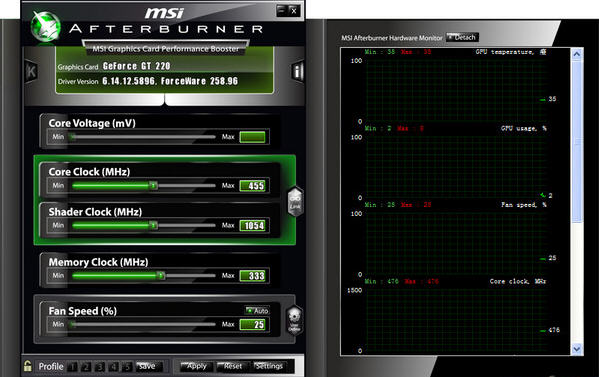
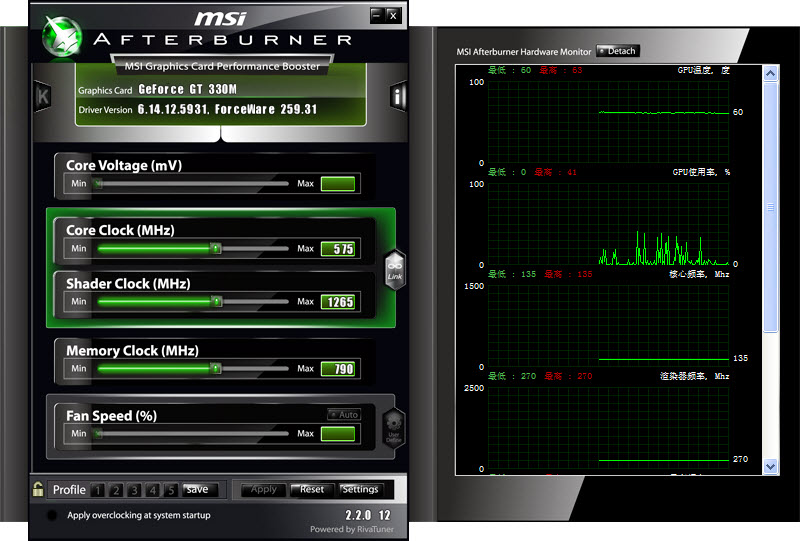
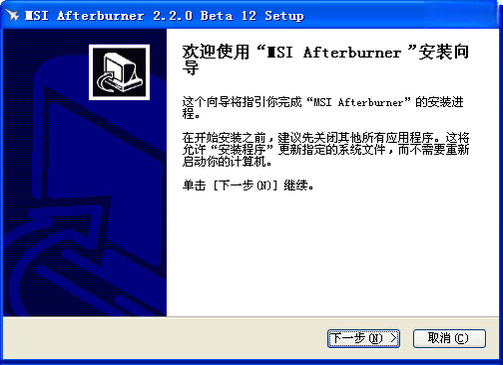
微星显卡超频工具(MSI Afterburner)是一款面向DIY玩家与硬件发烧友的显卡调校与监控软件,由微星科技联合RivaTuner团队打造,在PC端拥有极高口碑。它不仅能对显卡核心频率、显存频率、电压、风扇转速进行精细调节,还内置了硬件监控面板与游戏内悬浮显示功能,让玩家在游戏过程中实时掌握GPU温度、占用率、帧率等关键数据。无论你是想挖掘老显卡的剩余性能,还是希望为新卡找到更安静的散热曲线,这款工具都能提供稳定可靠的支持。下载后即可体验专业级超频与监控,操作门槛却比想象中低得多。
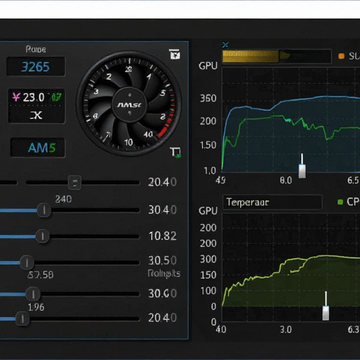
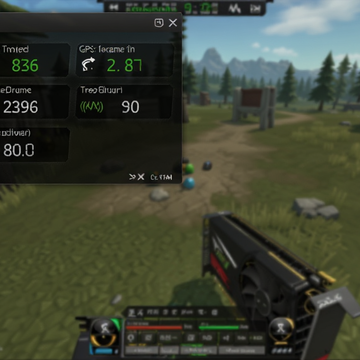
微星显卡超频工具(MSI Afterburner)内置了强大的硬件监控模块,可实时追踪GPU温度、核心频率、显存占用、风扇转速、功耗以及帧率等多项参数。玩家在运行大型游戏时,可以通过屏幕左上角的悬浮窗随时查看这些数据,无需切换窗口,帮助判断当前画质设置是否合理、散热是否到位。监控数据还能生成历史曲线,方便复盘显卡在不同负载下的表现。
软件提供核心频率偏移、显存频率偏移、电压调节等核心超频选项,用户可以根据显卡体质逐步增加频率,并通过稳定性测试验证效果。对于新手,软件还支持曲线超频模式,让频率与电压的联动更加智能,降低手动调试的复杂度。每次调节后都可以保存为独立配置文件,方便在不同使用场景间快速切换。
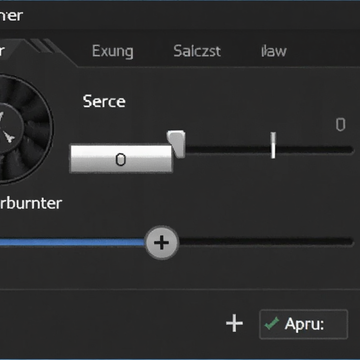
风扇转速直接关系到显卡温度与噪音表现。微星显卡超频工具(MSI Afterburner)允许用户自定义风扇曲线,设定不同温度对应的转速百分比,从而在散热与静音之间找到平衡点。对于公版显卡或散热较弱的非公卡,合理调整风扇曲线往往能带来明显的温度改善。软件还支持风扇启停功能的开关,满足不同用户的使用习惯。
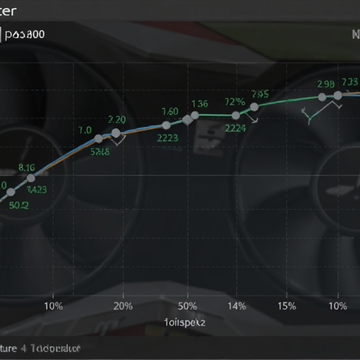
用户可以将不同的超频设置、风扇策略、电压参数保存为多个配置文件,并通过快捷键或界面按钮一键切换。比如日常办公使用低功耗静音配置,游戏时切换到高性能超频配置,无需每次手动调整。软件还支持开机自动应用指定配置文件,让调校结果持久生效。
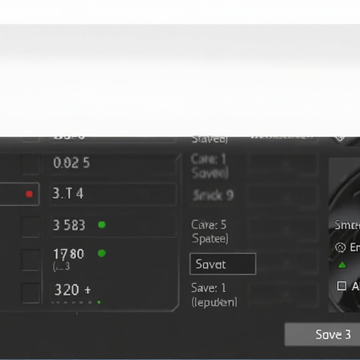
| 操作项目 | 具体说明 | 注意事项 |
|---|---|---|
| 核心频率调节 | 拖动滑块或输入数值,每次增加50MHz左右,逐步测试稳定性 | 不要一次性拉满,避免驱动崩溃 |
| 显存频率调节 | 显存超频对游戏帧率提升明显,建议每次增加100MHz | 出现花屏需立即降低频率 |
| 电压调节 | 解锁电压控制后,可小幅增加电压提升超频上限 | 加压会提高温度,需同步调整风扇 |
| 风扇曲线设置 | 在设置中勾选启用自定义风扇曲线,拖动节点设定转速 | 建议满载温度控制在80度以内 |
| 监控悬浮窗 | 在监控选项卡中勾选需要显示的项目,并开启OSD | 部分游戏需切换为无边框窗口模式 |
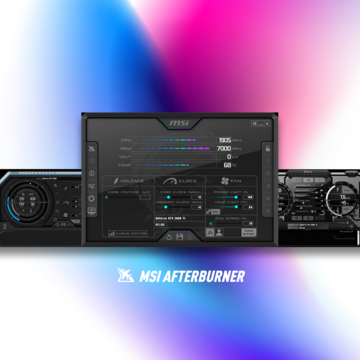
初次使用微星显卡超频工具(MSI Afterburner)时,建议先不要急着拉动频率滑块,而是花几分钟了解自己显卡的默认温度和功耗表现。
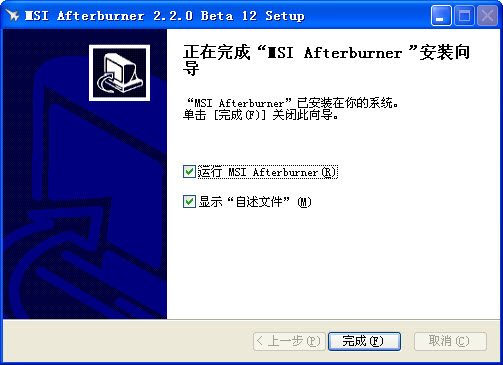
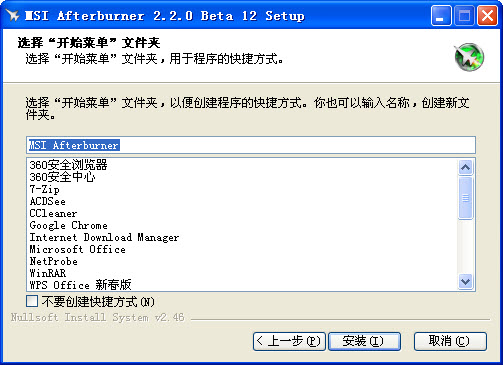
安装过程中请关闭杀毒软件对驱动级组件的拦截,否则可能出现监控数据不显示的情况。
超频前务必确认电源功率充足,劣质电源在高负载下可能导致黑屏或重启。
如果软件启动后无法识别显卡,请检查是否安装了最新版显卡驱动,并尝试以管理员身份运行。
建议每次只调整一项参数,调整后运行10分钟压力测试,确认稳定后再继续。
出现驱动停止响应时,不要慌张,重启电脑后软件会自动恢复默认频率。
笔记本用户需注意,部分机型显卡频率被厂商锁定,超频选项可能灰色不可用。
使用游戏内悬浮显示时,如果与游戏自带覆盖层冲突,可在设置中关闭其他覆盖软件。
若监控曲线出现断档,可尝试在站内搜索“MSI Afterburner 监控修复”获取依赖组件。
移动端用户无法直接使用该工具进行超频,但可以通过远程桌面查看监控数据。
切勿在显卡温度超过85度时长时间运行超频配置,高温会加速硬件老化。
保存配置文件时,建议命名清晰,避免覆盖默认设置。
开启开机自启前,先确认当前配置已通过稳定性测试。
如果遇到闪退,可尝试删除配置文件目录下的缓存文件后重新打开。
卸载软件时,记得在设置中恢复显卡默认频率,避免残留超频参数影响日常使用。
| 软件名称 | 功能优势 | 评分 |
|---|---|---|
| GPU-Z | 轻量显卡参数检测工具 | ★★★★★ |
| MSI Center | 微星全家桶硬件管理 | ★★★★☆ |
| FireStorm | 索泰显卡专用超频工具 | ★★★★☆ |
| EVGA Precision | EVGA显卡调校与监控 | ★★★★☆ |
| HWiNFO | 专业硬件信息检测 | ★★★★★ |
| AMD Radeon Software | AMD显卡驱动与超频 | ★★★★☆ |
微星显卡超频工具(MSI Afterburner)的核心用途是帮助用户提升显卡性能并实时监控运行状态。通过调整核心频率、显存频率和电压,可以让显卡在游戏或渲染任务中发挥更强性能,尤其适合那些出厂频率保守的非公版显卡。同时,它的监控功能可以让你随时了解显卡温度、功耗和风扇转速,及时发现散热问题。对于喜欢折腾硬件的玩家来说,这还是一款免费的显卡调校平台,能够保存多套配置方案,满足不同场景需求。
只要在合理范围内调节,微星显卡超频工具(MSI Afterburner)是安全且有用的。显卡厂商在设计时已经预留了一定的频率余量,小幅超频不会对硬件造成损伤。软件本身也提供了稳定性测试和温度监控,帮助用户判断当前设置是否可靠。需要注意的是,过度加压或长时间高温运行会缩短硬件寿命,因此建议循序渐进,不要一次性拉高频率。另外,从官方渠道下载软件可以避免捆绑恶意程序,进一步保障使用安全。
打开微星显卡超频工具(MSI Afterburner)后,主界面顶部会直接显示当前显卡的型号名称,例如RTX 4060或RX 7800 XT。如果信息未显示,可以点击设置按钮,在“常规”选项卡中勾选“显示显卡型号”。此外,软件底部的监控区域也可以添加“GPU名称”项目,实时查看显卡型号与驱动版本。对于多显卡用户,可以通过下拉菜单切换不同GPU进行查看和调校。
厂商名称:
包名:微星显卡超频工具MSI Afterburner
MD5值:c292067d1cb0e650bb700e263e8182ba

CrystalDiskInfo硬盘检测工具5.7M0人在玩CrystalDiskInfo是一款专业的硬盘健康监测工具,支持机械硬盘与固态硬盘,能实时读取S.M.A.R.T.信息并以颜色直观显示健康状态。软件适配Windows全系统,提供温度警报与详细参数查看,无需安装即
下载
GPU-Z显卡检测工具11.1M0人在玩GPU-Z是一款专业的显卡检测工具,适配Windows全平台,能够快速读取显卡型号、核心频率、显存容量、温度功耗等详细参数,帮助用户验机辨伪、监控运行状态、排查硬件故障。软件体积小巧免安装,界
下载
CrystalDiskMark4.3M0人在玩CrystalDiskMark是一款专业的硬盘测速工具,支持SSD、HDD及U盘等存储设备。操作简单,测试精准,绿色免安装,是评估电脑硬盘性能的优选软件。
下载
AIDA6461.1M0人在玩AIDA64是一款专业的系统硬件检测与诊断工具,适用于Windows平台。它能全面检测CPU、主板、内存、显卡等硬件详细信息,提供传感器监控、稳定性测试等功能,帮助用户了解电脑配置、排查故障、优化
下载
RivaTuner RTSS2.6M0人在玩RivaTuner是一款经典的显卡超频与硬件监控工具,支持NVIDIA和AMD显卡,提供实时帧数显示、温度监控、风扇调速等功能,适用于WinAll平台,操作专业且稳定,是游戏玩家与硬件发烧友必备的性能调优
下载
3DMark181.8M0人在玩3DMark是一款专业的电脑性能测试工具,通过模拟高负载游戏场景,精准评估显卡和处理器性能,提供权威的跑分数据。支持压力测试、光追测试及跨平台对比,适用于Windows、Android和iOS设备。无论是
下载
HDDScan硬盘检测工具1.2M0人在玩HDDScan是一款专业的硬盘健康检测工具,支持机械硬盘和固态硬盘的SMART信息读取、坏道扫描、性能测试等功能,适用于WinAll系统。软件操作简便,能够帮助用户及时发现硬盘潜在问题,保障数据安全
下载
Intel SSD Toolbox82.9M0人在玩Intel SSD Toolbox是英特尔官方出品固态硬盘管理工具,提供健康监测、性能优化、固件升级与安全擦除功能,支持WinAll系统,操作直观简单,有效延长SSD寿命并保持最佳读写速度,是Intel固态硬盘用
下载
CPU-Z硬件检测工具4.6M0人在玩CPU-Z是一款专业的硬件检测工具,能够精准识别CPU、主板、内存等核心硬件信息,支持Windows和安卓平台。它提供详细的参数查看、性能测试和超频验证功能,体积小巧、操作简单,是装机用户、硬件爱
下载
HWiNFO323.6M0人在玩HWiNFO32是一款专业硬件检测工具,支持Windows系统,可深度识别CPU、主板、显卡等硬件信息,实时监控温度、电压、风扇转速,并提供详尽的系统报告。操作简便,数据准确,适合DIY玩家与技术维护人
下载



 All in One Runtimes(系统支持库合集)
 一键复制粘贴工具
 hwidgen激活软件
 Windows Key Viewer
 数据恢复精灵软件免费版
支持(0) 盖楼(回复)