
-
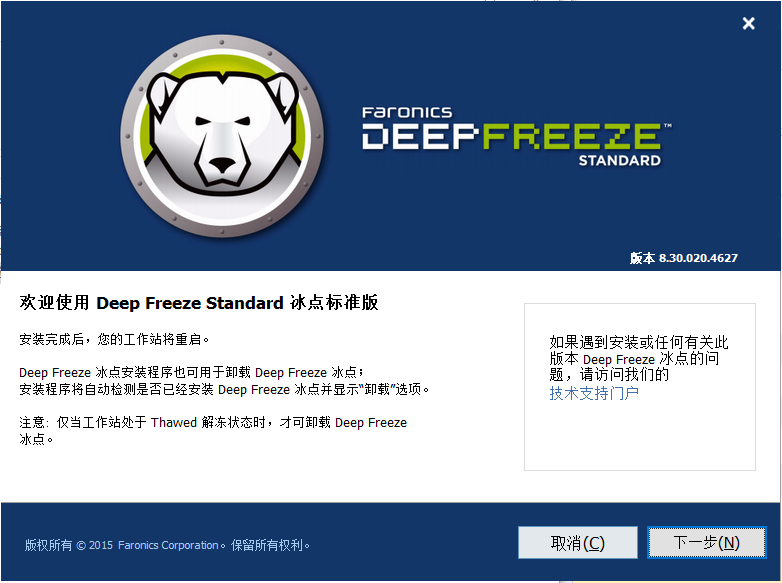
冰点还原精灵Faronics DeepFreeze
大小:11.9M语言:中文 类别:备份还原系统:WinAll
标签:
使用 Keygen 注册
Faronics Deep Freeze能够将您的电脑变成物件不催它提供了一种终极的电脑防护方案,彻底改变IT 专家及家庭用户保护小型电脑使用环境的方式,让电脑常用常新。这就是它的工作原理。在您完成对电脑的配置工作之后,只需冻结它。然后您就可以看着了。所以让您百思不得其解、疑惑如何去除的意外更懂,在重启之后技能全部消除。

Deep Freeze Standard就像以前的还原精灵保护系统不被破坏。
每次重启后都会恢复都保存前的状态。
不管是安装添加的文件还是删除或者卸载的文件。
比较适合网吧、机房、还有经常捣鼓软件的朋友们。
Deep Freeze Standard的防护原理就是让您的电脑坚不可摧。
它能将终端冻结在您——IT专家—设置的理想配置状态之下。
在使用过程中用户带来的一切不希望出现或意外带来的更动,都不会留存下来。
道理就是这么简单。只要重启电脑,电脑就会恢复到理想状态。
同时,用户的数据可以安全储存在网络驱动器上。
或是放在ThawSpace中,以在重启间隔之中保留在本地。
这有助于机器平滑高效的运行,同时能够提高您的电脑运行时间,增加用户工作效率。
内置的Deep Freeze Enterprise Console或Core Console让您更为如鱼得水。
Deep Freeze的集中式管理功能,通过一个中央控制端点。
即可实现对所有终端上的Deep Freeze进行操作,自定义、部署和管理均不在话下,让您能够坐享其成。
需要管理Windows Update吗?您只需在冻结状态下下载补丁。
待到机器来到溶解状态,这些补丁便会自动应用。
当更新进程结束之后,机器会重新回到原本的冻结状态。
由于Deep Freeze保证每次重启都能100%恢复工作站。
因此您可以想见原本堆积如山的支持工单转眼就都消失不见。
根据客户的反馈,工单数量平均减少了63%。
您再也不用去了解磁盘防护、意外配置更改、恶意软件、操作系统性能下降这些概念。
如今您跟您的IT员工就可得享安心睡眠,不再心事重重。
甚至或许可以偶尔准时下个班了。
1。 自定义配置功能让您为独特的使用环境量身定制Faronics Deep Freeze的使用设置也轻而易举。
利用Deep Freeze Configuration Adminstorator(配置管理工具)。
您可以指定多个密码,选择要冻结的驱动器。
创建要储存数据的ThawSpace,计划维护,以及设定高级网络。
您还可以根据不同的配置创建多个自定义安装包。
2. 轻松部署在多个配置设定的帮助下也可实现。
除了将Deep Freeze放在您的映像解决方案中一道部署之外。
您还可以使用我们的Deep Freeze MSI Packager来把Deep Freeze当作.exe或.msi文件。
在本地安静安装进行部署。 您也可以使用Deep Freeze Console进行部署。
3. 集中式管理让部署、配置、管理Deep Freeze变得易如反掌。
您所需要使用的就是功能强大的Enterprise Console或软件免费内置的Core Console。
您还可以使用功能完善的内建命令行界面,在流行的桌面管理系统。
如Microsoft SCCM、Dell KACE、Spiceworks和Symantec Altiris。
中管理Deep Freeze。前往我们的集成页面阅读详细信息。
4. 增强型安全防护也加入到Faronics Deep Freeze当中。
保护您的主引导记录(MBR)不受rootkit注入感染。
让您的安全防护坚不可摧。
自定义密码能保证所有未经许可的“管理员”无法访问或控制运行了Deep Freeze的电脑。
管理员可以分配多达15个密码,也可以生成一次性密码,在工作站上登录并使用一次之后即告作废。
5. Windows Update有了Deep Freeze之后自动安装更为简单。
如今就算电脑已处于冻结状态,您可以可以自动下载Windows更新。
这些已缓存的更新文件会在电脑转入溶解状态时立刻应用。
意味着Windows Update的进程会更为快速。
再也不用单独设置什么维护期限完成时间了,Deep Freeze已经变得更聪明了!
现在它能够检测更新的完成时间,并在更新完成后自动将电脑转回冻结模式。
6. 保留数据不受重启影响,可以通过将用户和应用程序数据重定向至位于非系统或网络驱动器上储存位置实现。
您也可以创建称为“ThawSpaces”的虚拟储存驱动器——完全由您决定。
保留在ThawSpace或溶解驱动器中的数据在重启的时候不会抹除。
即便电脑处于冻结状态也是一样。
您还可以试用免费的Faronics Data Igloo来实现数据的重定向,达到储存的目的。
7. 保留数据不受重启影响,可以通过将用户和应用程序数据。
重定向至位于非系统或网络驱动器上储存位置实现。
您也可以创建称为“ThawSpaces”的虚拟储存驱动器——完全由您决定。
保留在ThawSpace或溶解驱动器中的数据在重启的时候不会抹除。
即便电脑处于冻结状态也是一样。
您还可以试用免费的Faronics Data Igloo来实现数据的重定向,达到储存的目的。
1. 首先安装程序,试用信息请运行“KEYGEN”自行生成。
然后选择需要保护的分区(如不是公共场所使用建议只保护C盘)。
2. 安装完毕后会自动重启系统,进入系统后会提示给软件设置一个登录密码。
3. 安装完毕,此后所保护的分区的内容就不会被改变了。
4. 如果想在保护的分区中添加数据。
只能先进系统取消保护再此重启后才能添加数据(此软件不能转储)。
关于调用界面有两种方法:
a、按下键盘“Shift+Ctrl+Alt”后点击“F6”
b、按下“Shift”后双击屏幕右下角任务栏的冰点图标。
关于下次启动时状态的三个选项:
启动后冻结:下次启动进入系统会启动保护不能写入文件。
启动后解冻下:选择此项下次重启进入系统是非保护状态,此时可以进行添加删除。
后面的数字选项的意思比如设置为2。
就是接下来的两次重新启动都不保护。
再启动第三次进入保护状态。
启动解冻:选择此项不管重启几次都是非保护状态,再次开启保护就选择“启动后冻结”。
厂商名称:

小白一键重装系统24.2M1199人在玩小白一键重装系统工具是一款全新的一键GHOST重装系统软件,本软件无需U盘,更不需光驱、光盘,系统镜像采用云高速同步下载功能,真真正正实现了一键重装系统功能,即使无任何电脑基础的用户也能快速重装系统,进行系统恢复、系统备份、系统还原,等等。
下载
小白一键重装系统下载201725.2M56人在玩小白一键重装系统下载2017是小白一键重装系统官网最新更新发布版本,软件支持xp/win7/win8电脑系统,完美兼容各种机型,可以帮助广大用户朋友一键轻松重装电脑系统。
下载
苹果恢复大师免费版1.0M166人在玩苹果恢复大师专为ios设备打造,是iPhone/iPad的数据恢复软件。苹果恢复大师可以通过itunes/icloud备份恢复,可恢复苹果设备的通讯录、备忘录、短信通话记录等多种数据。
下载
易数一键还原官方下载23.7M71人在玩使用易数一键还原,您可以方便的将正在使用的系统做备份,在需要的时候,比如系统被电脑病毒感染、出现分区错误等,快速地将系统还原为备份时状态。使用易数一键还原,您就可以从此远离电脑病毒与恶意软件的侵扰;欢迎下载体验。
下载
番茄一键装机23.7M104人在玩番茄一键装机,一键自动安装系统的软件,支持win7、win10、win11、winXP系统,使用简单,操作便捷,一键重装系统,让系统重装更便捷、更轻松。
下载
小熊一键重装系统24.6M50人在玩小熊一键重装系统带给每一位用户最便捷的系统重装体验,无需会专业的技术,无需懂电脑系统,只要下载本版小熊一键重装系统,就能实现一键轻松装机,软件小巧简单,使用方便,全面支持win7、win8、win10等多种系统重装。
下载
360系统重装大师22.5M333人在玩360系统重装大师一键在线重装win7/xp系统,相对于光盘重装或者ghost镜像还原等方式,其优点是安全无毒,快捷方便,驱动可自动备份恢复,不会改变激活信息。软件特色 操作简单 一键式在线重装,无需光盘。驱动自动备份还原,装好的系统立刻就能使用! 无
下载
鸿萌易备数据备份软件58.3M25人在玩鸿萌易备数据备份软件,专业的数据备份软件,功能齐全,支持磁带备份、虚拟机备份、已打开文件备份等功能,操作简单,一键云备份,让数据备份更快捷。
下载
小兵一键重装系统33.7M31人在玩小兵一键重装系统是一款非常专业的系统在线重装、系统还原软件工具。这款软件可以较好的帮助用户进行傻瓜式一键重装,全自动完成,并且还有Win10、Win7、WinXP供用户选择安装,需要重装系统,系统还原的用户赶快来下载试试吧!
下载
小米同步软件64.2M104人在玩小米同步是小米专门针对自家笔记本电脑推出的电脑账号同步软件,当然这款小米同步助手工具在其他pc端也可以使用,用来数据同步和账号同步十分方便,将手机上的数据能够迅速同步到电脑备份和转移。
下载
 驱动人生8最新版
 360驱动大师万能网卡版
 360驱动大师
 ccleaner
 u专家U盘装系统软件